
编辑草稿
大约 8 分钟scenefeature
概念说明
场景草稿编辑页面是配置场景联动规则的核心页面。在这里可以编辑场景的触发器和执行器配置,并保存为草稿。草稿与线上版本分离,修改草稿不会影响线上运行的场景。只有点击【发布上线】后,草稿才会正式发布到线上并开始生效。场景草稿编辑页面还支持历史版本查看、版本回退、配置导入导出等功能。
一、进入草稿编辑页面
1.1 访问方式
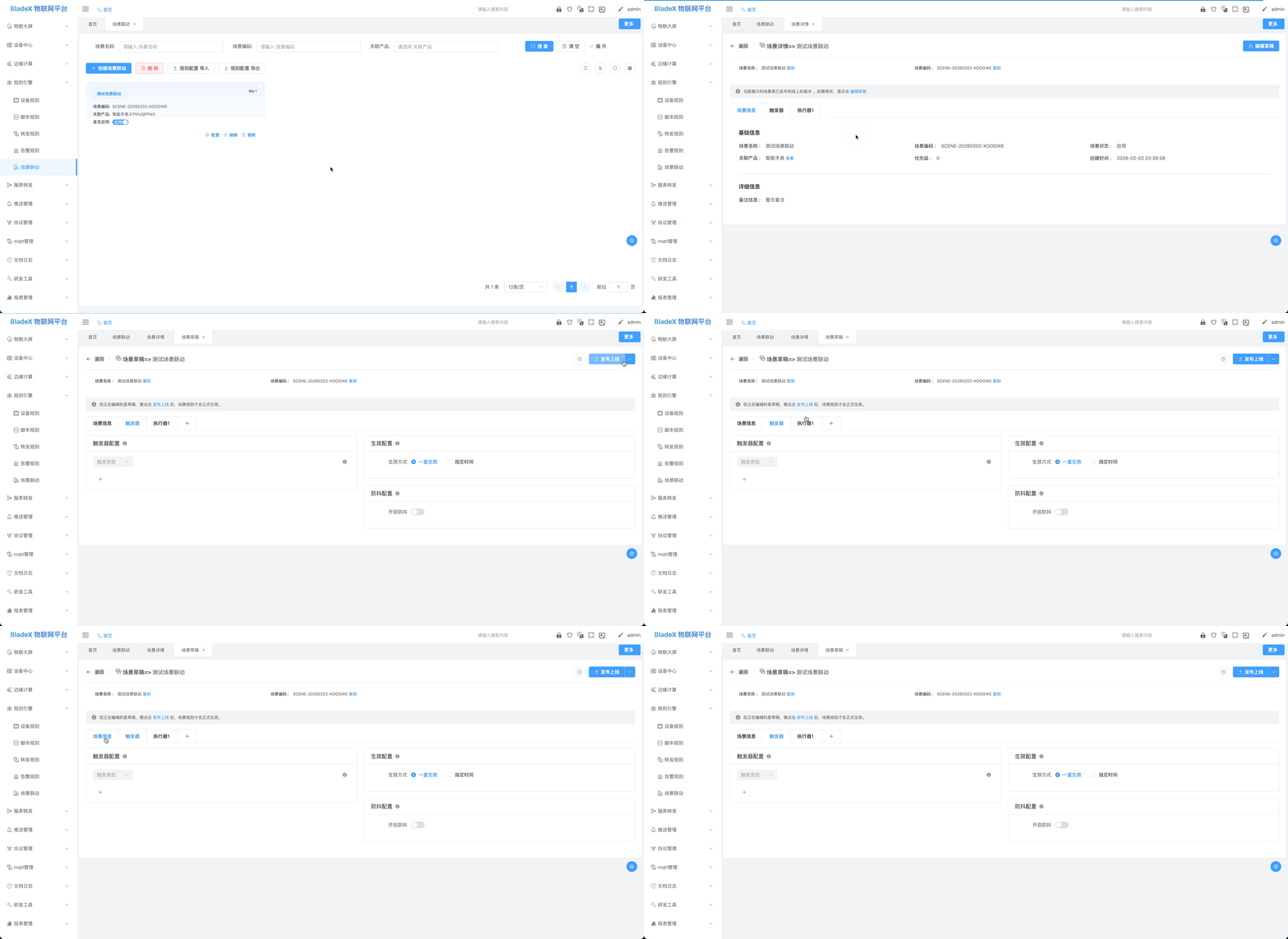
- 在场景列表页,点击场景【名称】或者【配置】按钮,进入场景详情页。
- 在场景详情页,点击右上角的【编辑草稿】按钮,进入场景草稿编辑页面。
1.2 页面布局
场景草稿编辑页面包含以下几个部分:
- 页面头部:场景名称、场景编码,以及操作按钮(历史版本、发布上线等)
- 场景信息:展示场景的基础信息
- 提示信息:提示当前正在编辑的是草稿,需发布上线后才会生效
- 配置标签页:包括场景信息、触发器、多个执行器
二、配置触发器
2.1 触发器配置区域
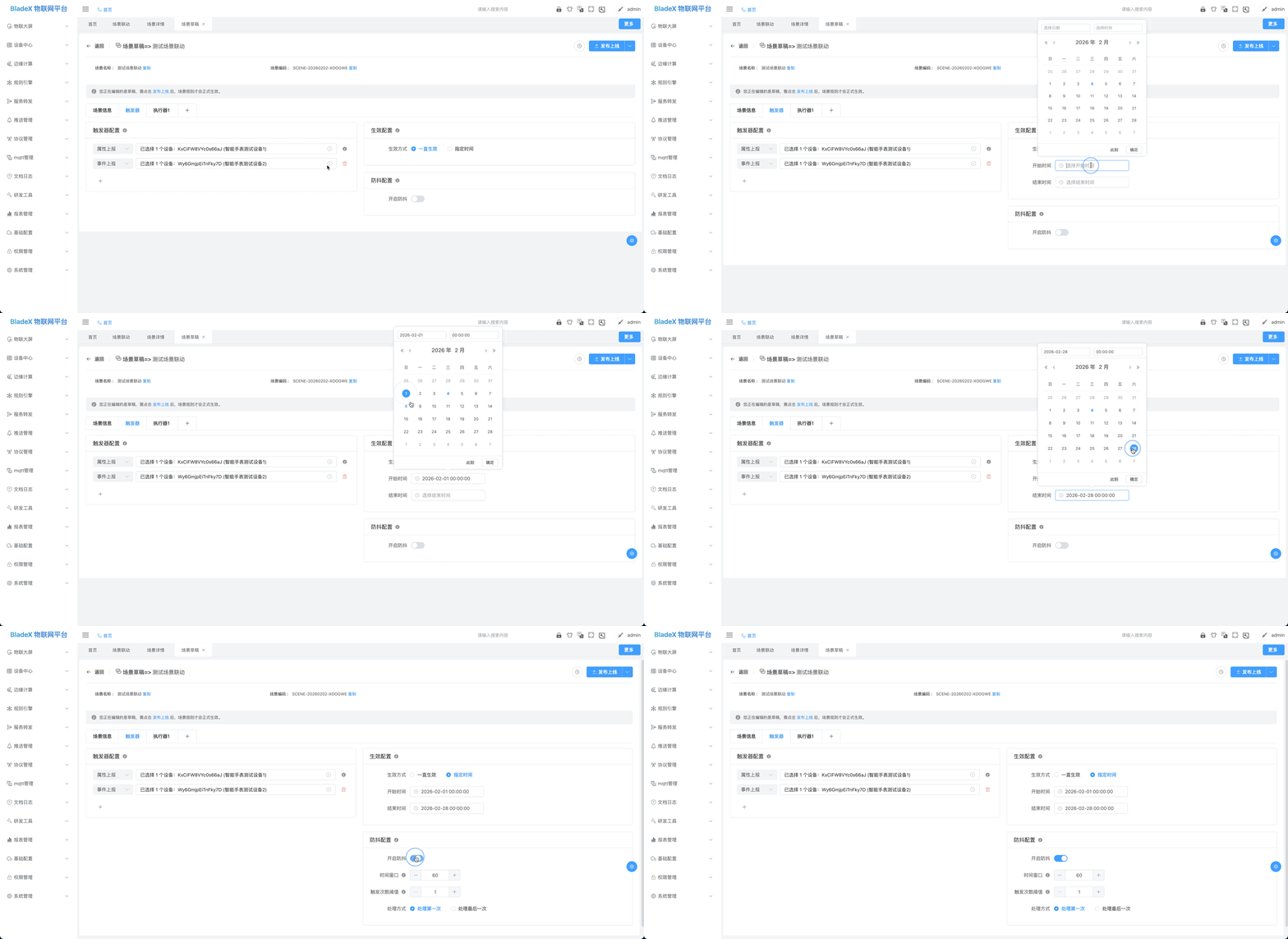
点击【触发器】标签页,进入触发器配置页面。触发器配置页面包含三个区域:
- 左侧:触发器列表配置
- 右上:生效配置
- 右下:防抖配置
2.2 添加触发器
- 在触发器列表区域,默认已有一个触发器。
- 点击触发类型下拉框,选择触发类型:
- 属性上报:设备属性数据上报时触发
- 事件上报:设备事件发生时触发
- 设备上线:设备连接到平台时触发
- 设备下线:设备断开连接时触发
- 选择触发类型后,可以选择关联的设备(支持多选):
- 如果不选择设备,则表示该产品下的所有设备都会触发场景
- 如果选择了设备,则只有选中的设备才会触发场景
- 点击触发器列表底部的【+】按钮,可以添加更多触发器(支持多个触发器)。
- 点击触发器右侧的删除按钮,可以删除该触发器(第一个触发器不可删除)。

2.3 配置生效时间
在右上方的生效配置区域:
- 选择【生效方式】:
- 一直生效:场景在启用状态下一直有效
- 指定时间:场景仅在指定的时间范围内有效
- 如果选择【指定时间】,需要配置:
- 开始时间:场景开始生效的日期和时间
- 结束时间:场景结束生效的日期和时间
2.4 配置防抖规则
在右下方的防抖配置区域:
- 打开【开启防抖】开关。
- 配置防抖参数:
- 时间窗口:统计触发次数的时间范围(1-3600秒)
- 触发次数阈值:触发次数达到此值时才处理(1-100次)
- 处理方式:
- 处理第一次:在时间窗口内只处理第一次触发
- 处理最后一次:在时间窗口内只处理最后一次触发
防抖配置示例
假设配置:时间窗口=60秒,触发次数阈值=3,处理方式=处理第一次
- 如果60秒内触发了3次或以上,场景会执行(处理第一次触发)
- 如果60秒内触发不足3次,场景不会执行
- 这样可以避免因为短时间内频繁触发而导致的重复执行
三、配置执行器
3.1 执行器标签页
场景可以配置多个执行器,每个执行器对应一个标签页(如"执行器1"、"执行器2"等)。点击对应的执行器标签页,可以配置该执行器。
3.2 添加执行器
- 点击触发器标签页右侧的【+】标签页,可以添加新的执行器。
- 双击执行器标签页的名称,可以重命名执行器。
- 点击执行器标签页右侧的【×】按钮,可以删除该执行器。
3.3 配置执行条件
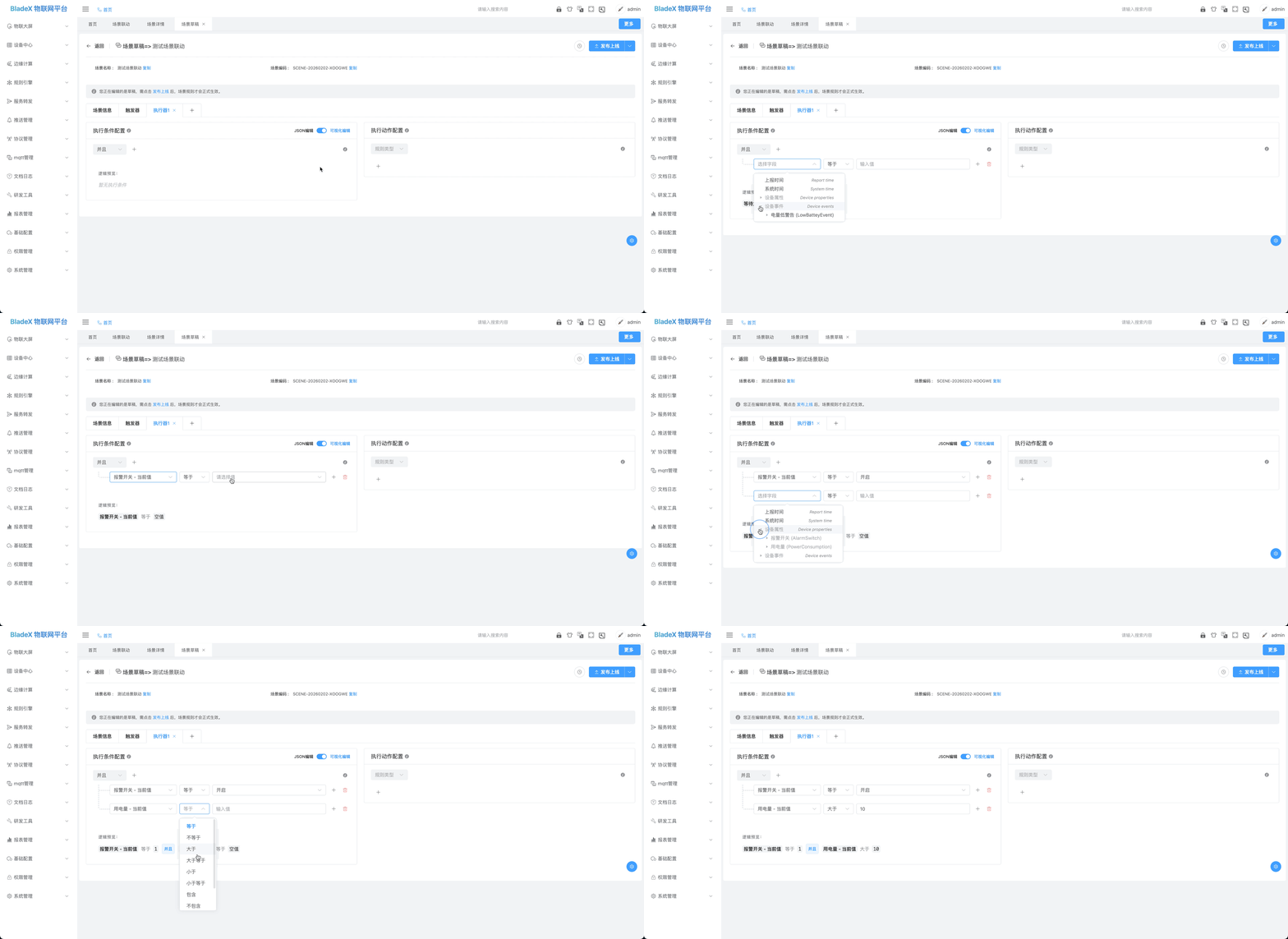
可视化编辑模式
- 在执行条件配置区域,默认为【可视化编辑】模式。
- 可视化模式支持通过拖拽和点击的方式构建条件规则树:
- 点击【添加条件】可以添加设备属性条件
- 点击【添加分组】可以添加条件分组(支持AND/OR逻辑)
- 可以配置属性的比较运算符(等于、大于、小于等)和目标值
- 配置完成后,下方会实时显示【逻辑预览】,展示条件的逻辑描述。
JSON编辑模式
- 点击执行条件区域右上角的开关,切换到【JSON编辑】模式。
- 在JSON编辑器中,可以直接编写执行条件的JSON配置。
- 支持语法高亮和格式化。
注意
- 执行条件是可选的,如果不配置,则触发后直接执行动作
- 切换编辑模式时,会自动转换已配置的内容
- JSON编辑模式需要确保JSON格式正确,否则会导致配置保存失败
3.4 配置执行动作
添加执行动作
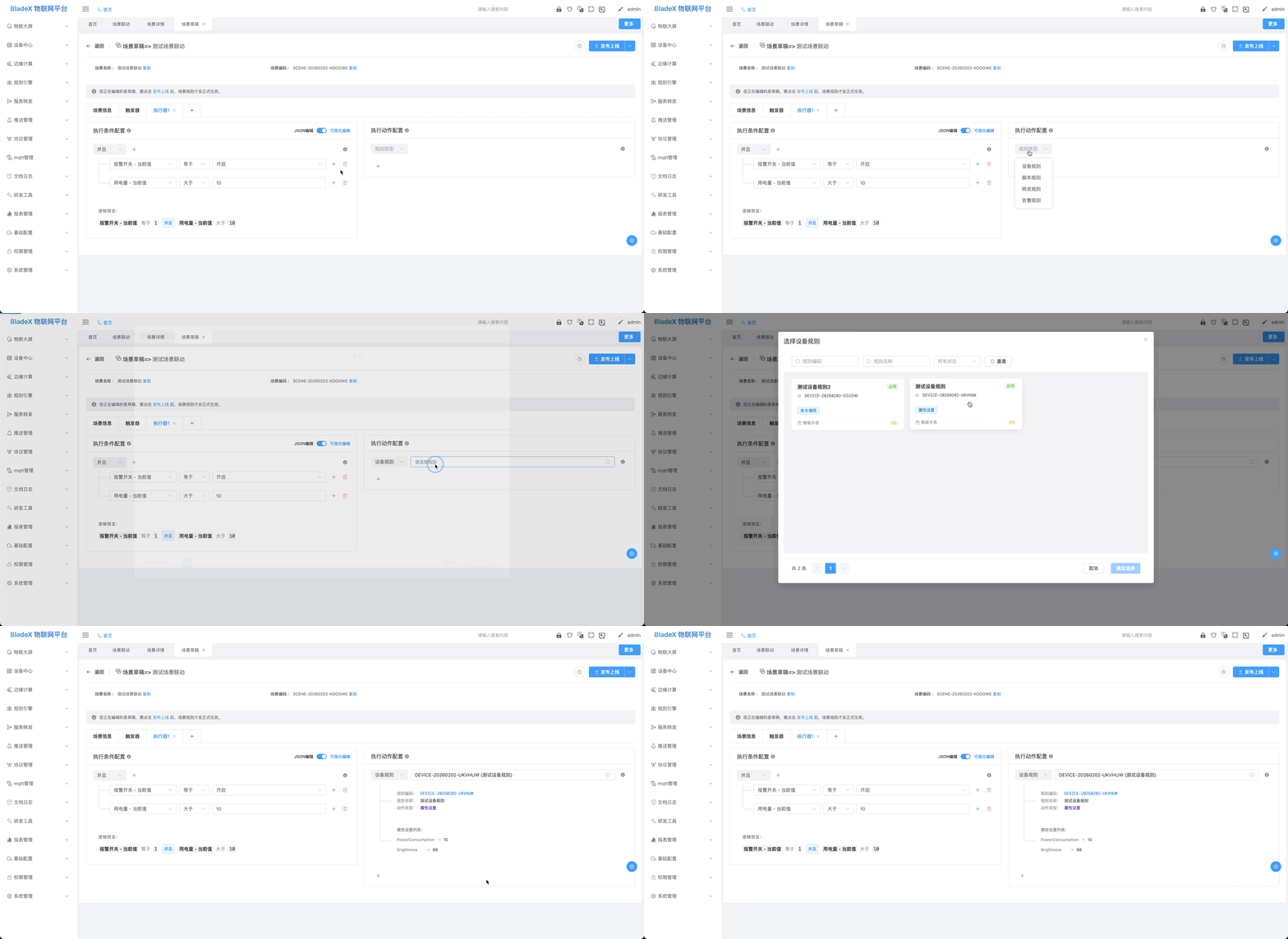
- 在执行动作配置区域,默认已有一个执行动作。
- 点击【规则类型】下拉框,选择动作类型:
- 设备规则:控制设备(属性设置、命令调用)
- 告警规则:发送告警通知
- 转发规则:转发数据到第三方系统
- 脚本规则:执行自定义脚本
- 选择规则类型后,点击【规则选择器】,选择对应的规则(需提前创建)。
- 选择规则后,下方会展示规则的详细信息。
- 点击执行动作列表底部的【+】按钮,可以添加更多执行动作。
- 点击执行动作右侧的删除按钮,可以删除该执行动作(第一个执行动作不可删除)。
设备规则详情
展示设备规则的配置信息:
- 规则编码、规则名称
- 动作类型(属性设置、命令调用)
- 属性设置列表(属性标识 → 目标值)
- 命令调用列表(命令标识 → 输入参数)
告警规则详情
展示告警规则的配置信息:
- 规则编码、规则名称
- 告警类型、告警级别
- 模板名称、模板编号
- 绑定渠道、推送数据
转发规则详情
展示转发规则的配置信息:
- 规则编码、规则名称
- 目标类型、数据流向
- 根据目标类型展示不同的配置(MQTT、HTTP、Database)
脚本规则详情
展示脚本规则的配置信息:
- 规则编码、规则名称
- 脚本类型、触发模式
- 脚本内容(代码编辑器展示)
四、保存与发布
4.1 保存草稿
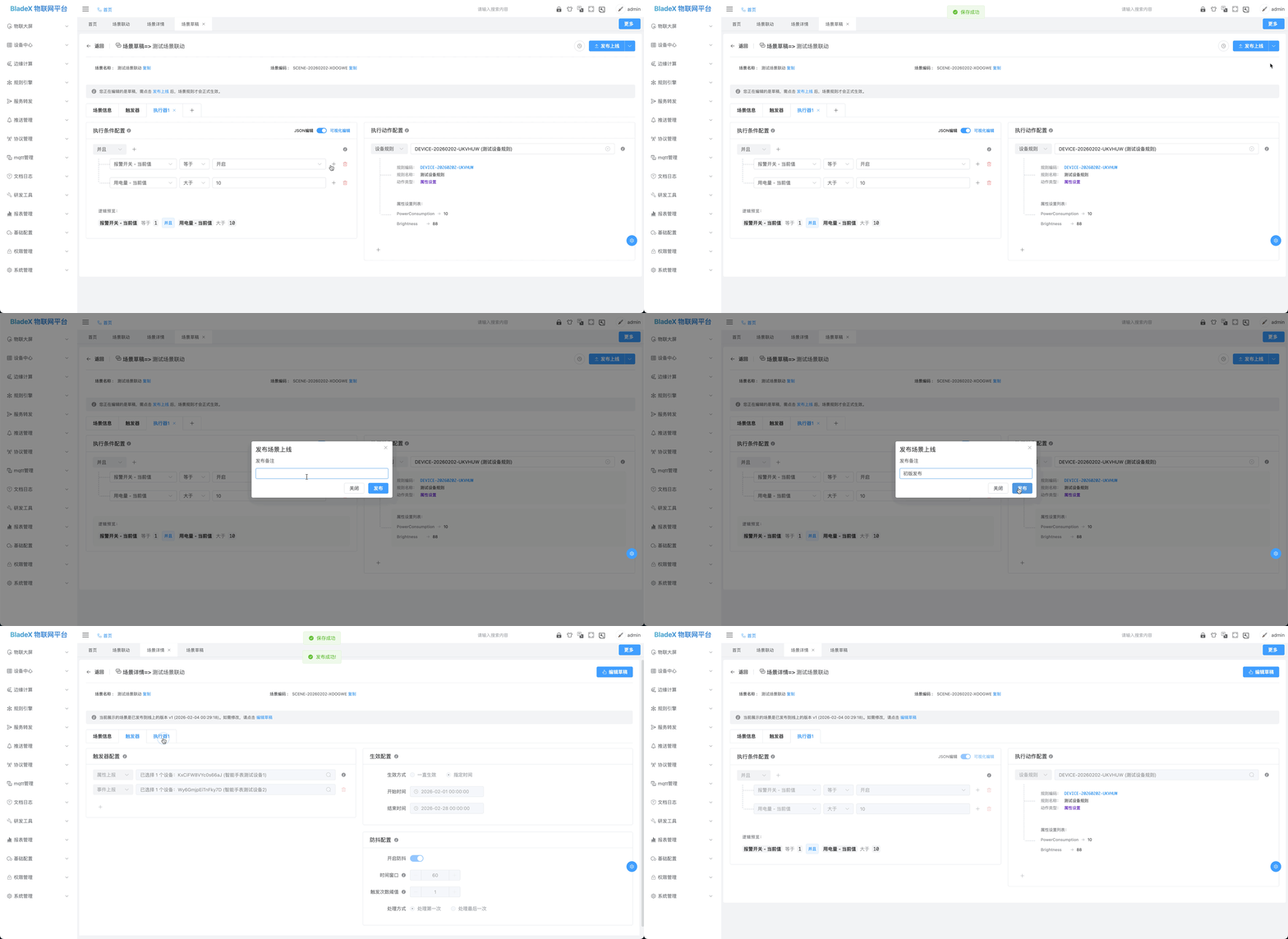
- 配置完成后,点击右上角的【发布上线】按钮旁的下拉菜单。
- 选择【保存草稿】选项。
- 系统会保存当前的配置,但不会发布到线上(线上运行的场景不受影响)。
4.2 发布上线
- 配置完成后,点击右上角的【发布上线】按钮。
- 在弹出的对话框中,输入【发布备注】(用于版本记录)。
- 点击【发布】按钮,系统会执行以下操作:
- 自动保存当前草稿配置
- 生成新的版本记录
- 将配置发布到线上,新版本开始生效
- 发布成功后,会自动跳转到场景详情页,查看已发布的版本。
注意
- 保存草稿不会影响线上运行的场景
- 发布上线会立即生效,请确保配置正确后再发布
- 每次发布都会生成新版本,建议填写有意义的发布备注
- 发布前系统会先自动保存草稿,确保数据完整性
五、其他操作
5.1 配置导出
- 点击右上角的【发布上线】按钮旁的下拉菜单。
- 选择【配置导出】选项。
- 系统会将当前场景的规则配置导出为JSON文件(文件名:
scene_config_{场景ID}.json)。
5.2 配置导入
- 点击右上角的【发布上线】按钮旁的下拉菜单。
- 选择【配置导入】选项。
- 在弹出的对话框中,拖拽或点击上传JSON格式的规则配置文件。
- 系统会提示"导入配置将覆盖当前场景的规则配置草稿数据,是否继续?"
- 确认后,系统会导入配置并覆盖当前草稿数据。
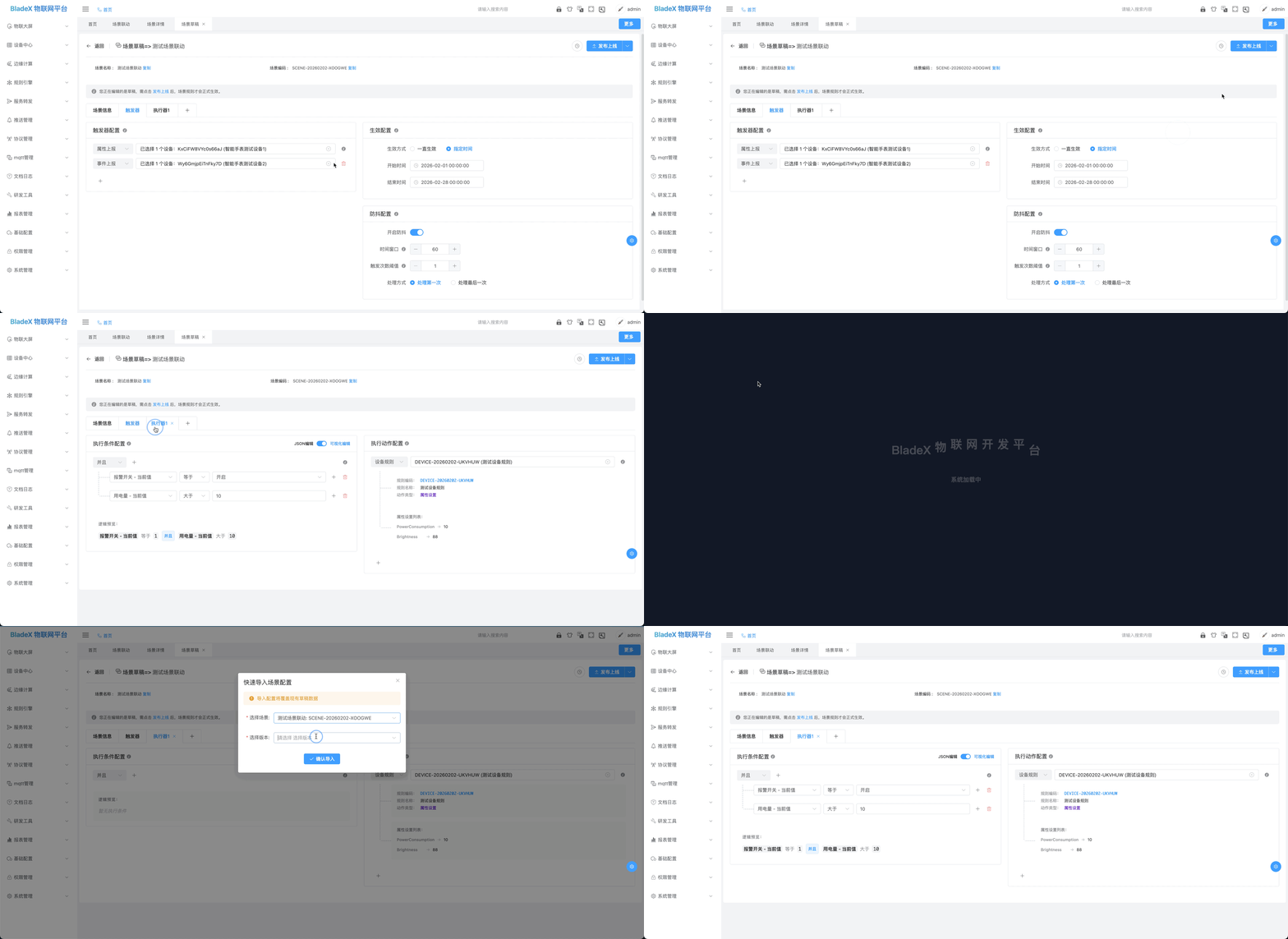
5.3 快速导入
- 点击右上角的【发布上线】按钮旁的下拉菜单。
- 选择【快速导入】选项。
- 在弹出的对话框中,选择要导入的场景和对应的版本号。
- 系统会提示"即将覆盖现有草稿数据,是否导入此版本?"
- 确认后,系统会将选中版本的配置导入到当前草稿。
快速导入与配置导入的区别
- 快速导入:从其他场景的历史版本中导入配置,无需下载JSON文件
- 配置导入:从JSON文件中导入配置,适用于跨环境、跨平台的配置迁移
5.4 返回详情页
点击页面左上角的【返回】按钮,可以返回到场景详情页(展示已发布版本)。
注意
- 配置导入和快速导入都会覆盖当前草稿数据,请谨慎操作
- 建议在导入前先导出当前配置作为备份
- 导入的配置需要符合系统规范,否则可能导致导入失败