创建场景
大约 4 分钟scenefeature
概念说明
场景创建与编辑是构建场景联动的第一步。创建场景时需要填写场景的基础信息,包括场景名称、场景编码、关联产品等。场景编码支持自动生成,格式为 SCENE-YYYYMMDD-XXXXXX,确保全域唯一性。创建成功后,可以通过【配置】按钮进入场景草稿编辑页面,配置触发器和执行器。
一、创建场景
1.1 基础信息创建
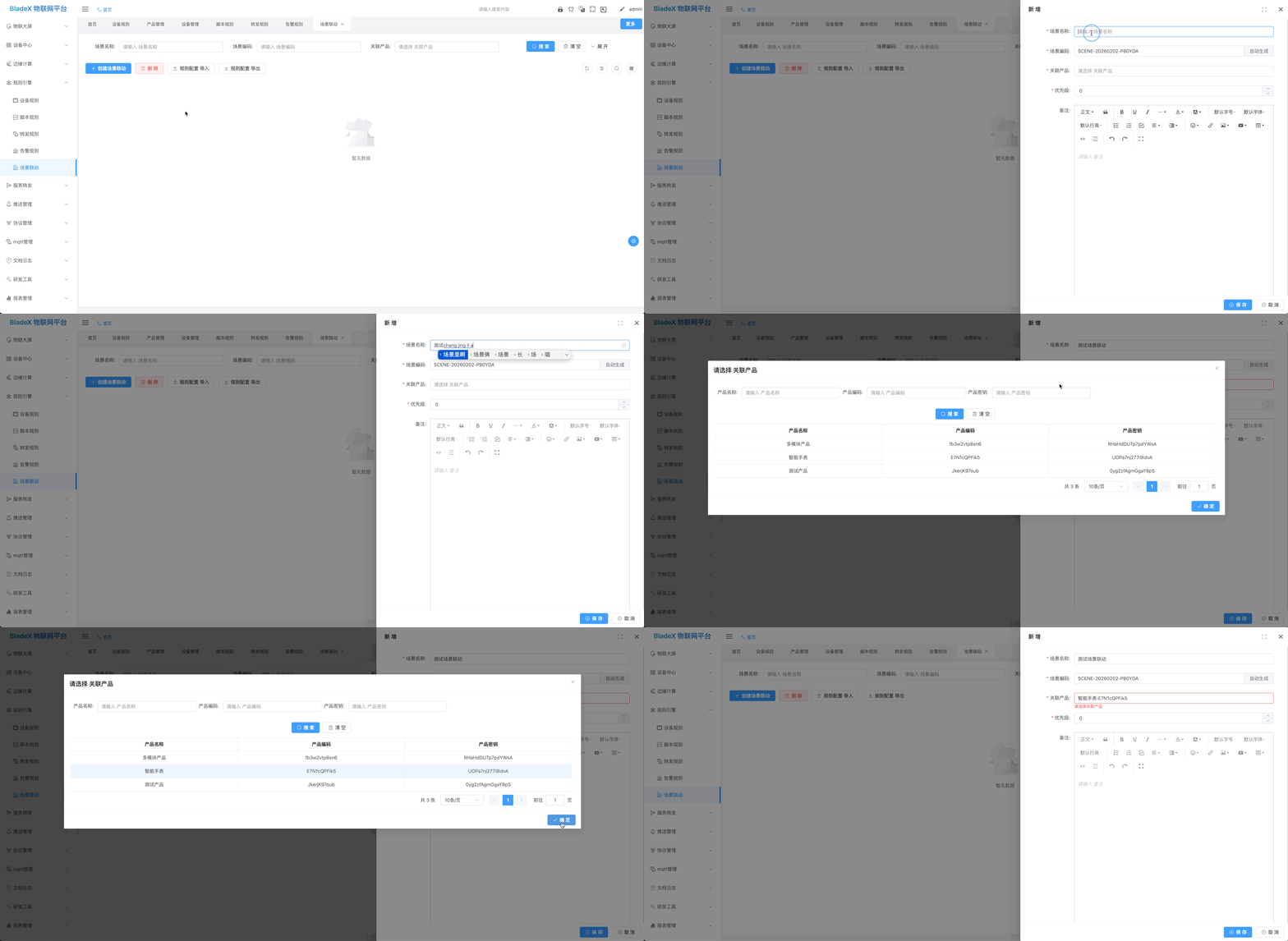
- 登录物联网平台,选择【规则引擎】>【场景联动】,进入场景管理页面。
- 点击【新增】,弹出场景创建对话框。
- 填写场景基础信息:
- 场景名称:必填,用于标识场景(如"会议室智能控制")
- 场景编码:选填,留空则系统自动生成(格式:SCENE-20240101-ABC123)
- 关联产品:必选,选择场景关联的产品
- 优先级:选填,数值越大优先级越高,默认为0
- 备注信息:选填,填写场景的用途说明
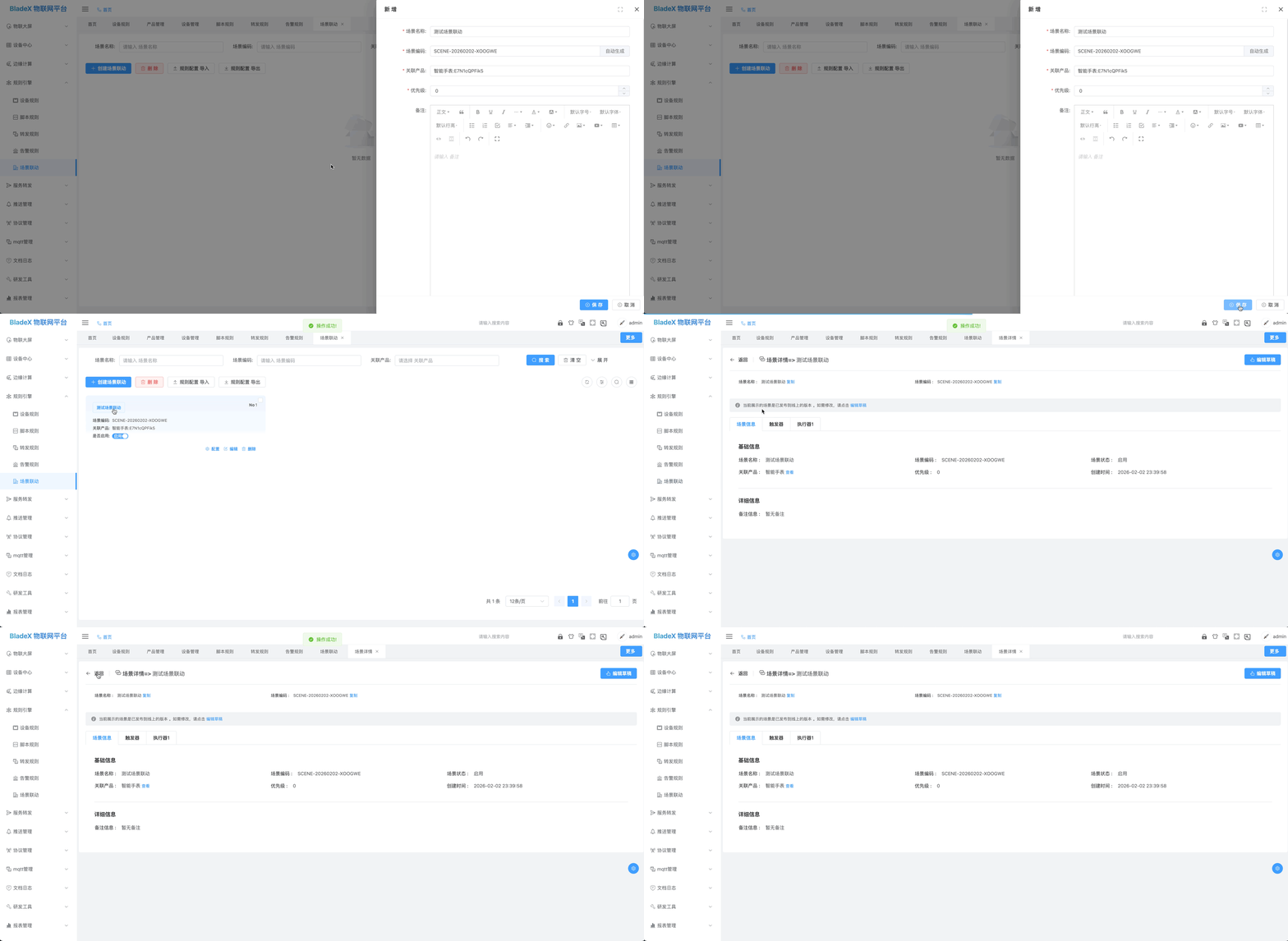
- 点击【保存】即可创建场景。
- 创建成功后,可以在场景列表中查看到新创建的场景。
注意
- 场景编码留空时系统会自动生成,格式为
SCENE-YYYYMMDD-XXXXXX - 场景编码在创建后不可修改,请确保编码的唯一性
- 新创建的场景默认状态为【禁用】,需要配置触发器和执行器后发布上线,并将状态设置为【启用】才会生效
1.2 场景编码自动生成
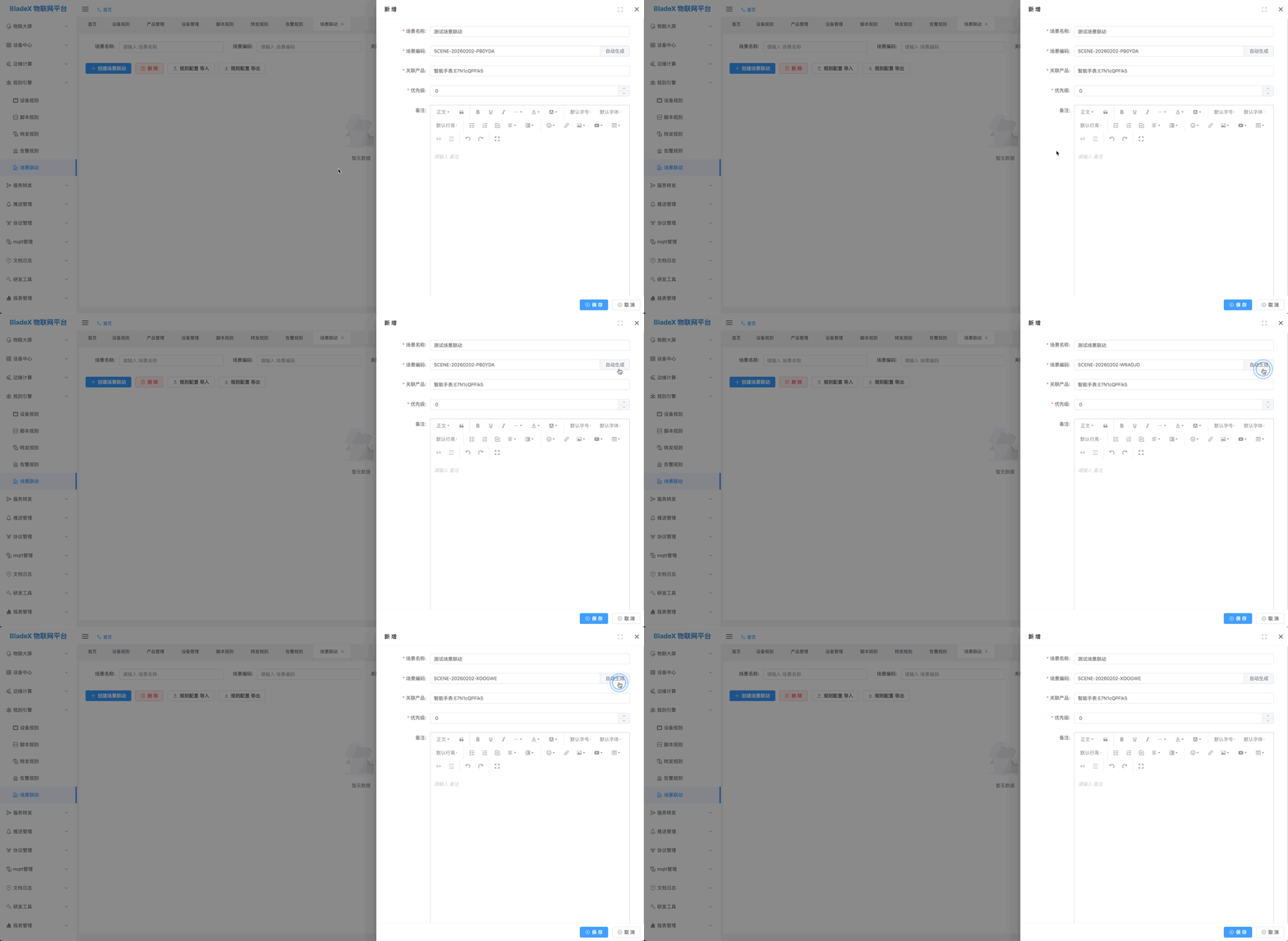
点击【场景编码】输入框右侧的【自动生成】按钮,系统会自动生成一个唯一的场景编码。场景编码格式说明:
- 前缀:固定为
SCENE- - 日期:8位数字,表示创建日期(如 20240101)
- 随机码:6位大写字母和数字组合,确保唯一性
二、编辑场景基础信息
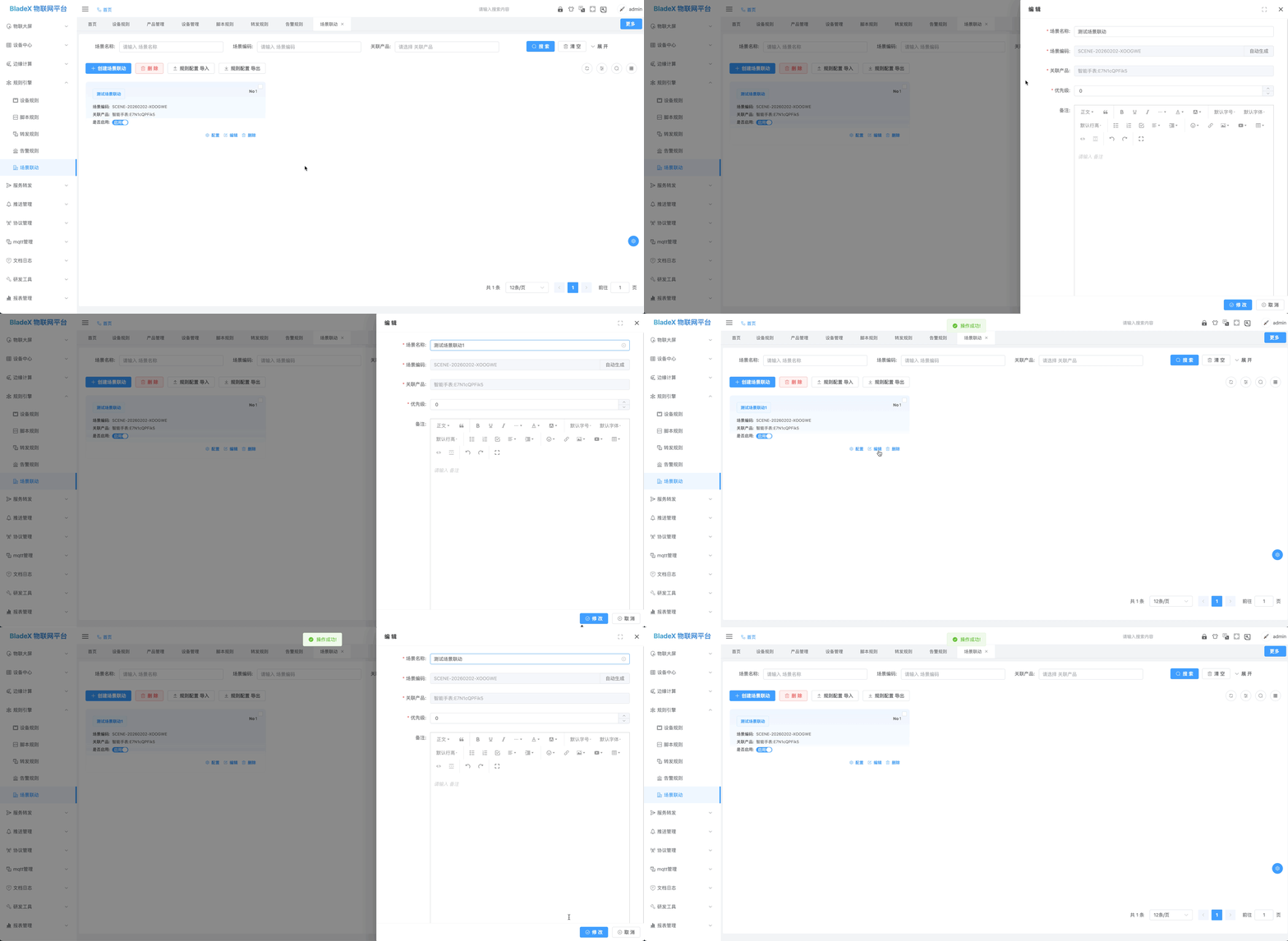
2.1 修改场景信息
- 在场景列表页,点击某个场景的【编辑】按钮。
- 在弹出的编辑对话框中,可以修改以下信息:
- 场景名称:可修改
- 关联产品:不可修改(创建后不能更改)
- 优先级:可修改
- 备注信息:可修改
- 修改完成后,点击【保存】即可。
注意
- 场景编码和关联产品在创建后不可修改
- 修改场景基础信息不会影响场景的触发器和执行器配置
- 修改场景信息后,如果场景已发布上线,不需要重新发布即可生效
三、启用与禁用场景
3.1 场景状态管理
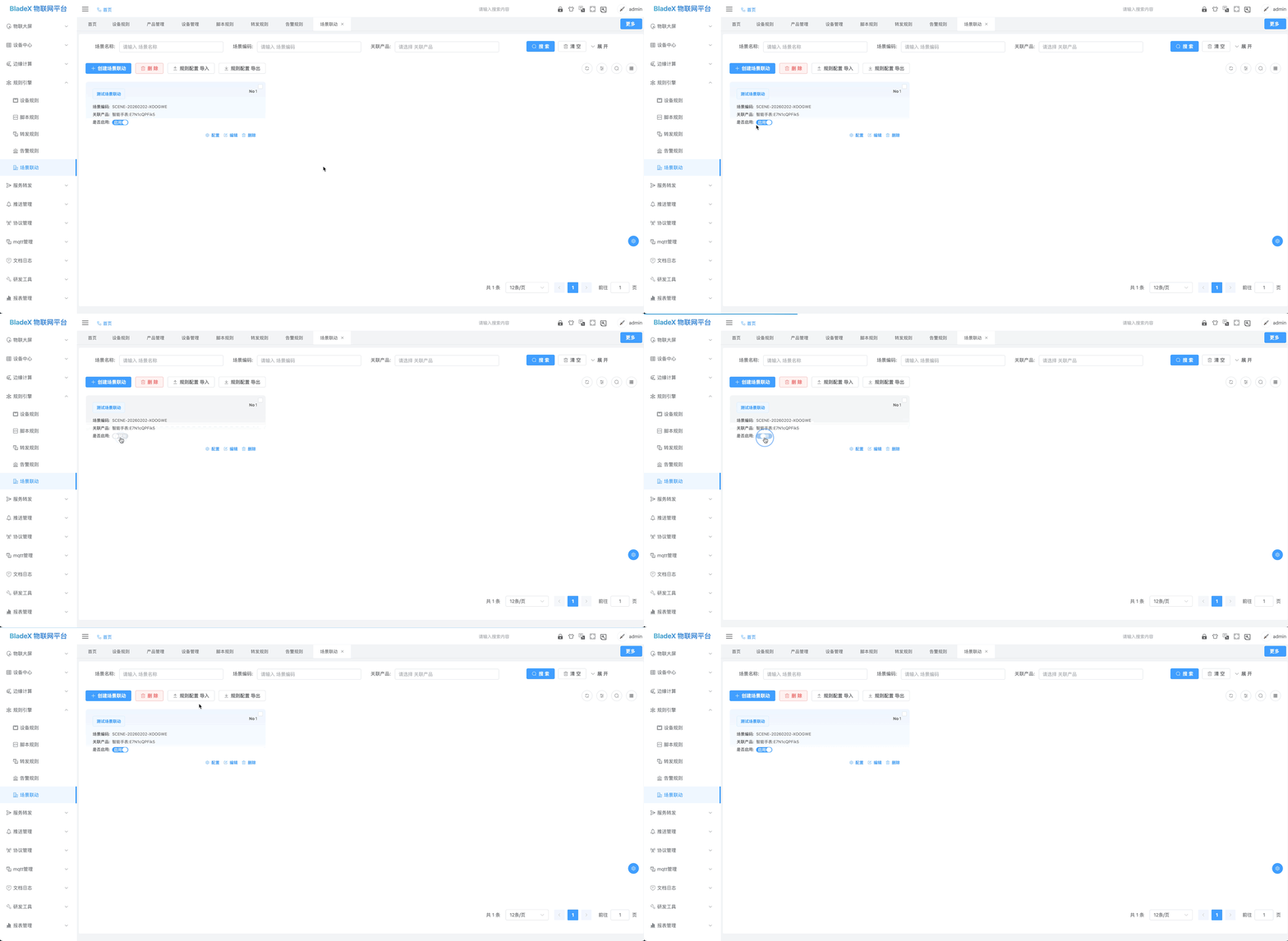
在场景列表页,每个场景都有一个状态开关,可以快速启用或禁用场景:
- 启用状态:场景会根据触发条件自动执行
- 禁用状态:场景不会触发执行,但配置保留
操作步骤:
- 在场景列表页找到目标场景
- 点击【状态】列的开关按钮
- 确认操作后,场景状态立即生效
注意
- 禁用场景后,即使触发条件满足,场景也不会执行
- 场景需要先发布上线后,启用状态才会生效
- 启用场景前,请确保场景的触发器和执行器配置正确
四、场景列表操作
4.1 查看场景详情
点击场景列表中的【场景名称】或【配置】按钮,可以进入场景详情页,查看场景的完整配置信息。
4.2 搜索与筛选
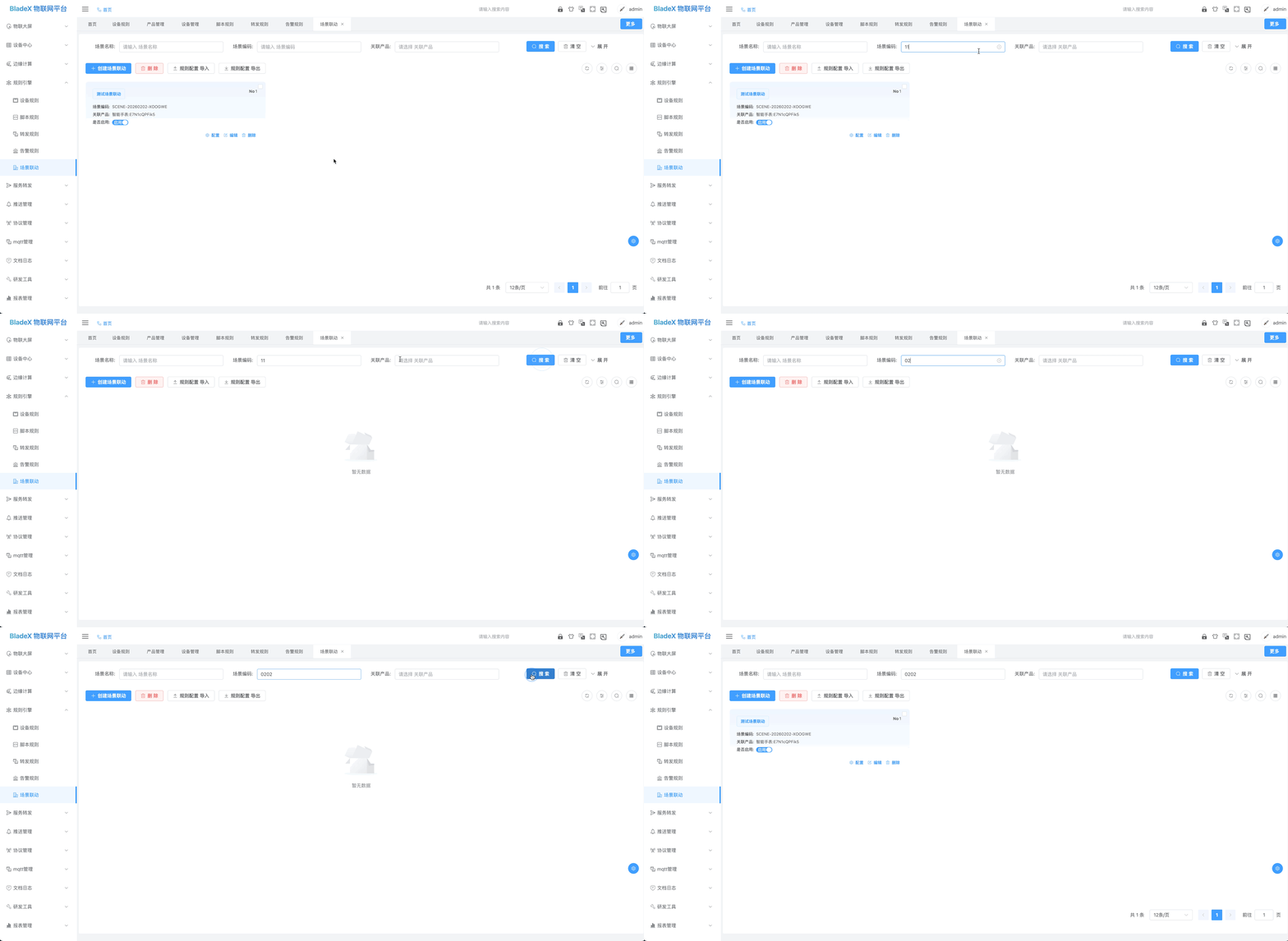
场景列表支持以下搜索和筛选功能:
- 按场景名称搜索
- 按场景编码搜索
- 按关联产品筛选
- 按场景状态筛选(启用/禁用)
五、删除场景
5.1 单个删除
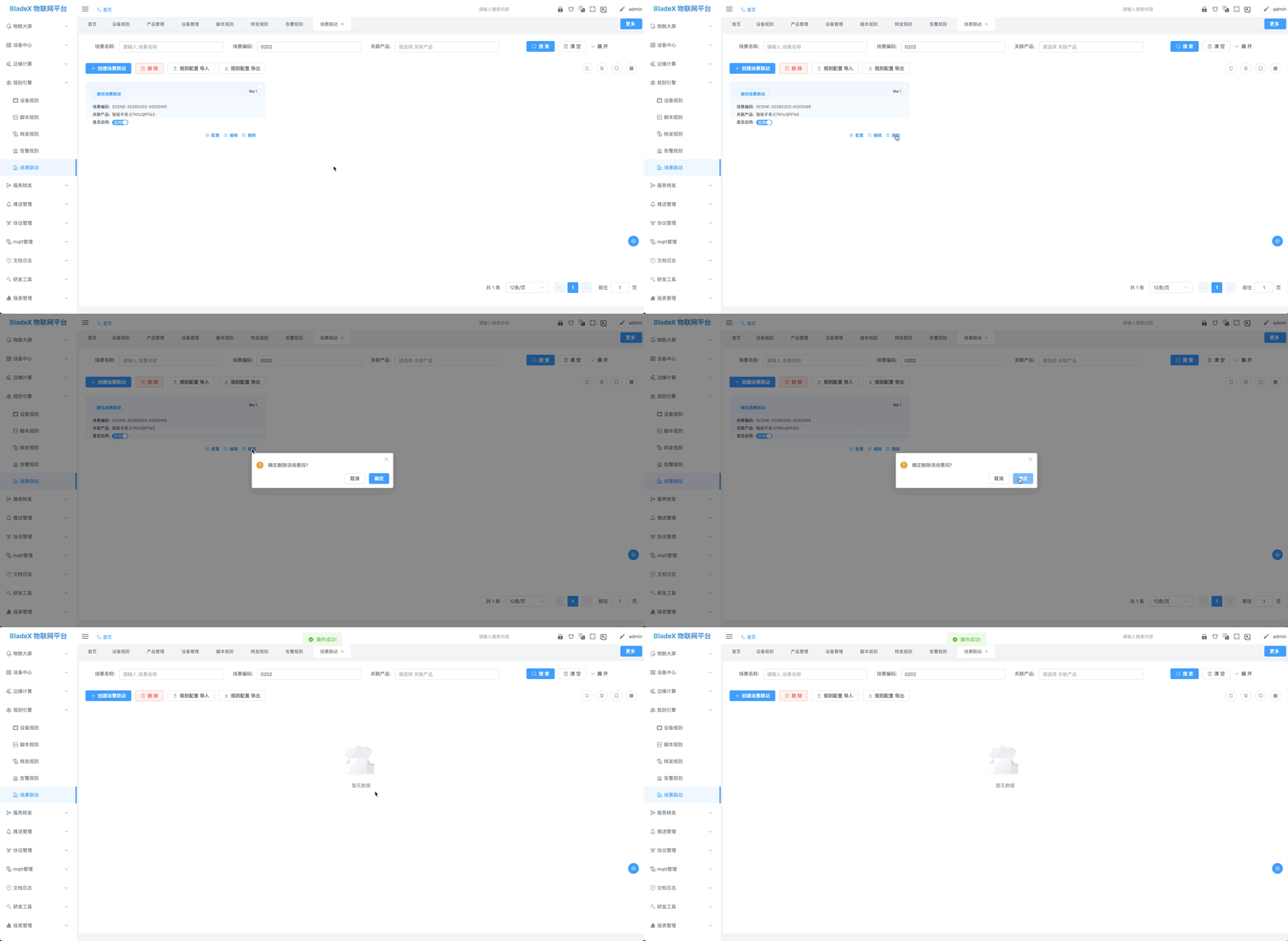
- 在场景列表页,点击某个场景的【删除】按钮。
- 在弹出的确认对话框中,点击【确定】即可删除场景。
5.2 批量删除
- 在场景列表页,勾选需要删除的场景(可多选)。
- 点击左上角的【删除】按钮。
- 在弹出的确认对话框中,点击【确定】即可批量删除场景。
危险操作
- 删除场景后,场景的所有配置(触发器、执行器)都会直接失效
- 删除场景后,场景的历史版本记录也会被删除
- 场景删除后除了修改数据库无法恢复,请谨慎操作
- 建议在删除前先将场景配置导出备份