
视频回放
概念说明
视频回放页是国标视频中心的「录像工作台」,用于查看与调取摄像头的历史录像。页面左侧选择通道,右侧按时间区间查询录像并回放,支持播放、暂停、倍速、进度拖动,以及在时间轴上拖选时段下载。除即时回放外,本页还集中管理三类录像能力:定时自动录像的【录像计划】、已归档的【录像档案】、以及把指定时段录像落地下载的【下载任务】。
一、进入视频回放
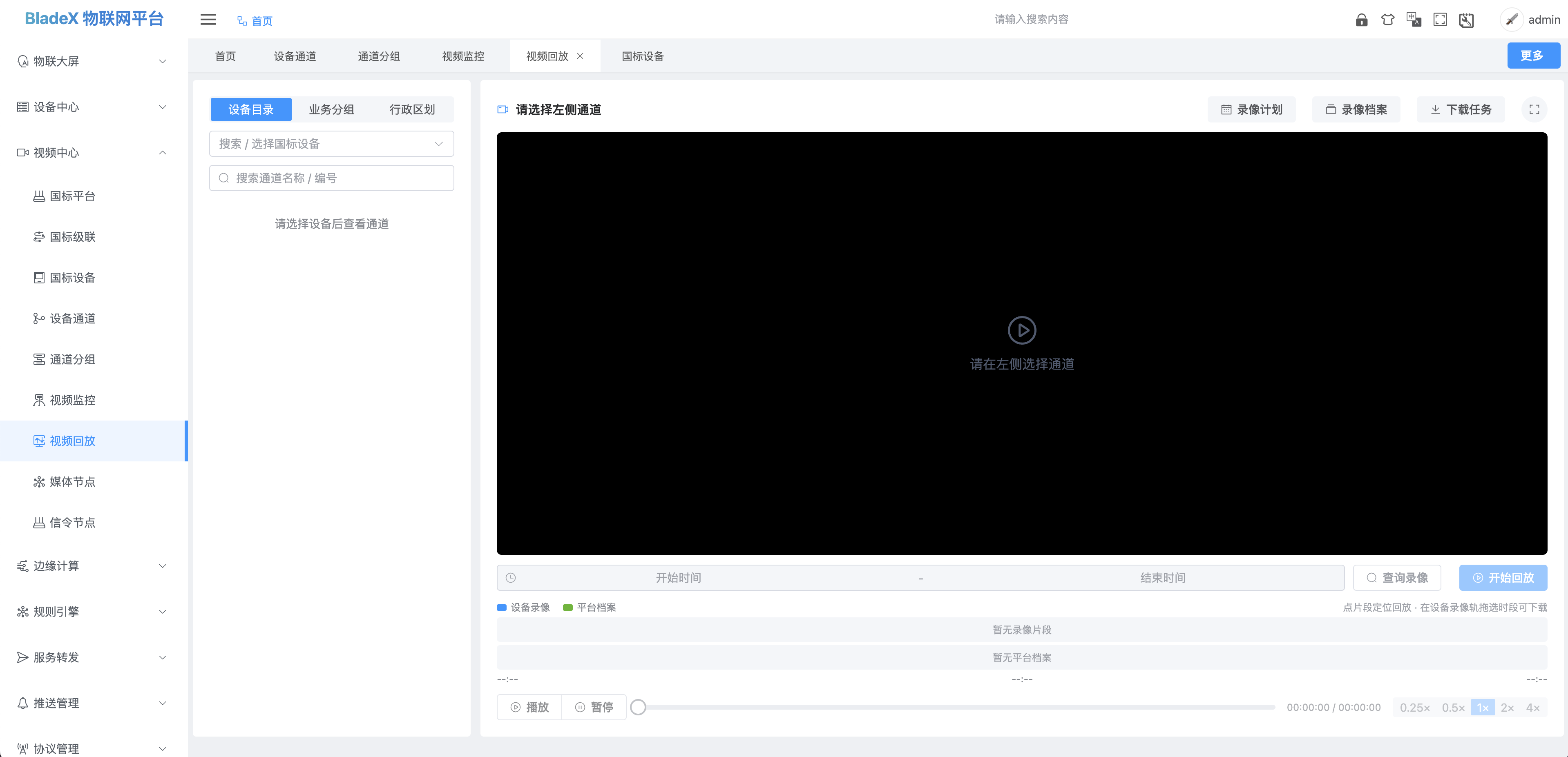
进入【视频中心】>【视频回放】,页面左侧为通道树、右侧为回放舞台与时间轴;右上角提供录像计划、录像档案、下载任务三个管理入口与全屏按钮,未选择通道时画面区提示"请在左侧选择通道"。
二、选择通道
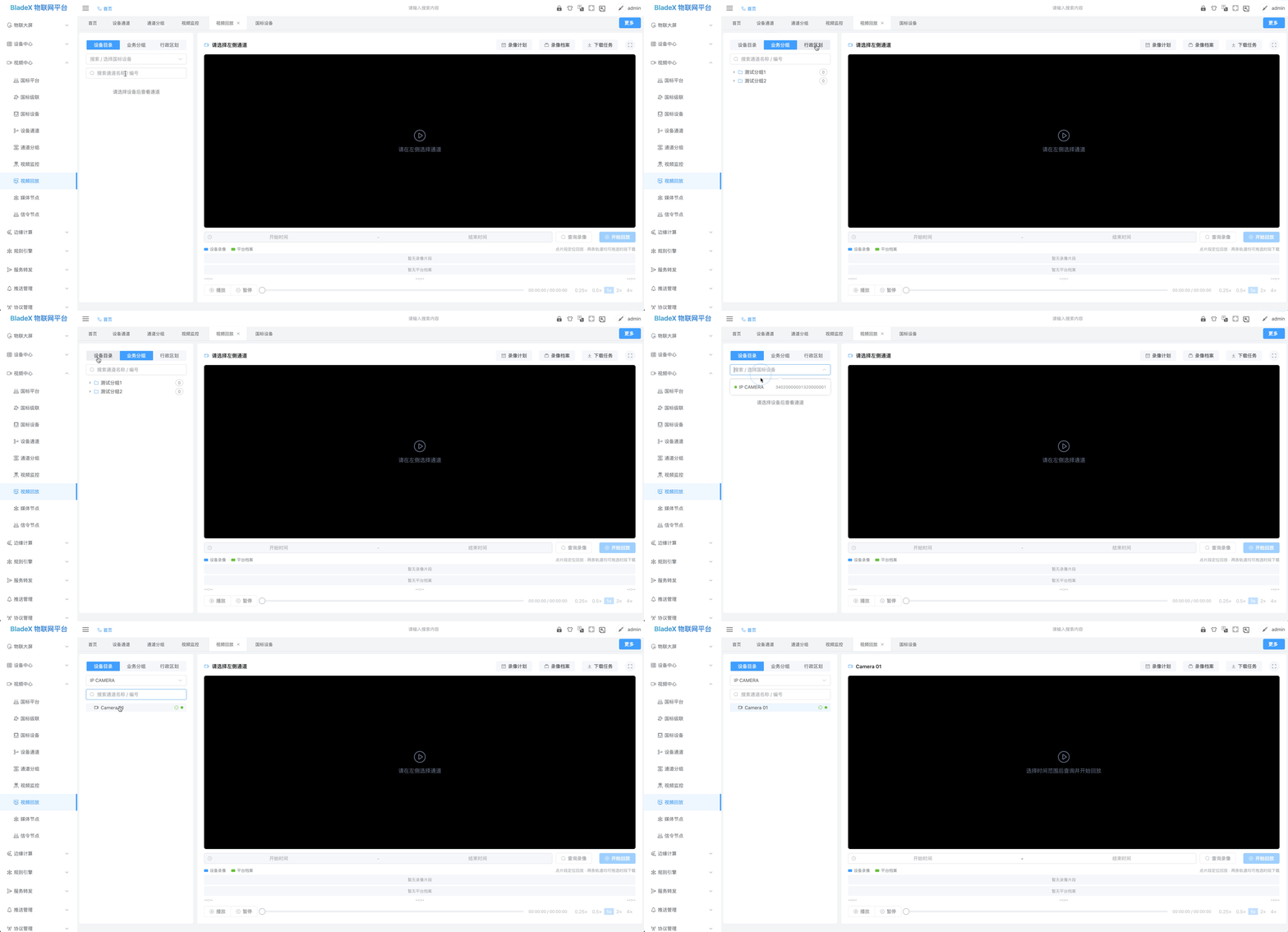
左侧顶部的来源切换栏可选三种通道来源,挑选要回放的通道:
- 设备目录:顶部为设备下拉框(可按设备编号 / 名称远程搜索),选中某台设备后,下方展示该设备的通道;
- 业务分组 / 行政区划:下方按对应的目录树查找通道(需先在【通道分组】维护好分组结构,否则树为空)。
在树中点击目标通道后右侧顶部显示当前通道名、进入待查询状态;切换通道会自动重置右侧时间轴与画面,需重新查询。
三、查询录像与回放
3.1 选择时间区间并查询
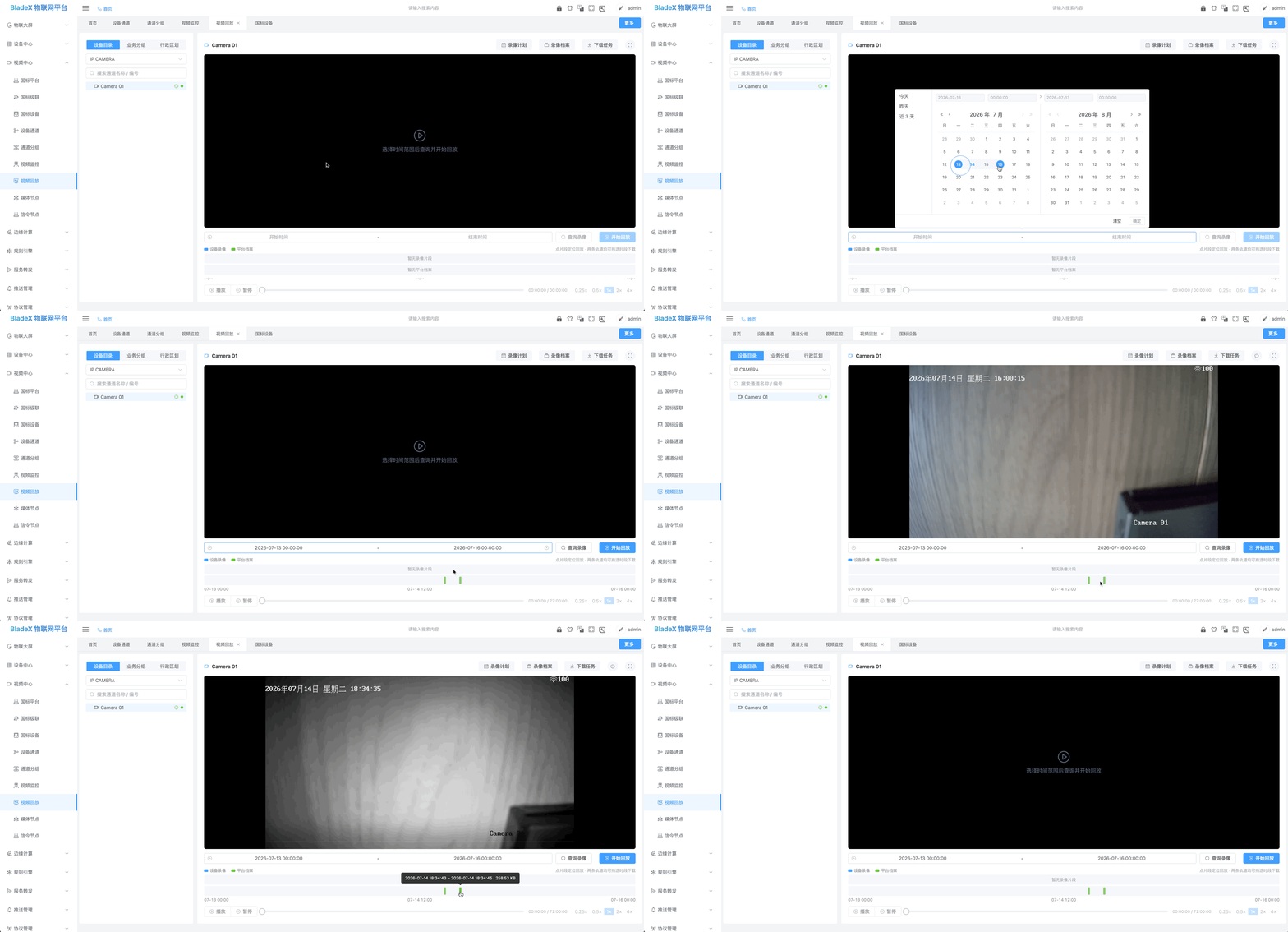
在画面下方的时间选择框选「开始时间」「结束时间」(也可用快捷项今天 / 昨天 / 近 3 天),点查询录像向设备查询该时段录像片段;查询中按钮变为停止查询,可随时中止。
注意
- 必须先选中通道、再选时间区间,查询录像与开始回放按钮才可用。
- 录像查询依赖设备在线并支持回放;设备离线或该时段无录像时,时间轴显示"暂无录像片段"。
3.2 双轨时间轴
查询完成后,时间轴以两条轨道展示录像分布:
- 设备录像(蓝色):设备本机(NVR)上存储的录像片段,点击片段定位回放,也只有这条轨支持拖选时段下载。
- 平台档案(绿色):由录像计划或手动录像归档到平台的录像文件,仅展示**已完成(已归档)**的档案,点击可在线预览。
时间轴下方标注起始 / 中间 / 结束三个刻度,便于判断片段所处时段。
3.3 开始回放与播放控制
点开始回放从所选区间起点回放,或在蓝色"设备录像"轨上点某个片段定位到其起点回放。回放建立后用底部控制条操作:播放 / 暂停、进度条(拖动跳转,右侧显示"当前时间 / 总时长")、倍速(0.25× / 0.5× / 1× / 2× / 4×)。
提示
切换通道或重新查询后,原回放会话会关闭,需重新点【开始回放】。
四、拖选时段下载
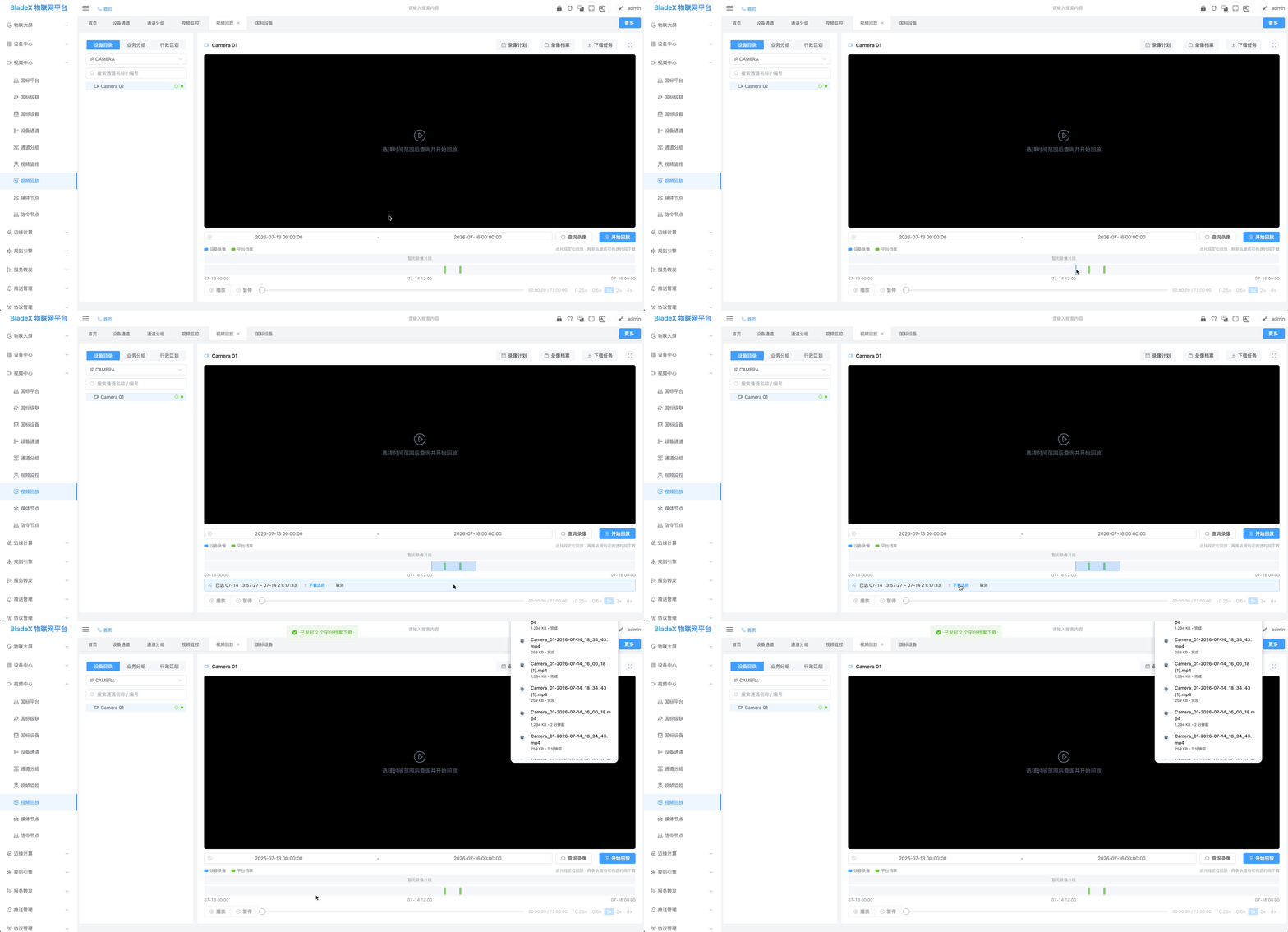
在蓝色"设备录像"轨上按住鼠标横向拖动框选一段时间,松开后时间轴下方出现已选区间提示;点下载选段提交下载任务,把该时段录像落地到平台存储,提示"下载任务已提交",可在右上角下载任务入口查看进度与文件,选错可【取消】清除选区。
提示
拖动幅度过小(不足轨道的约 1%)会被识别为"点击定位"而非"拖选下载"。需要下载时请明显地横向拖动一段距离。
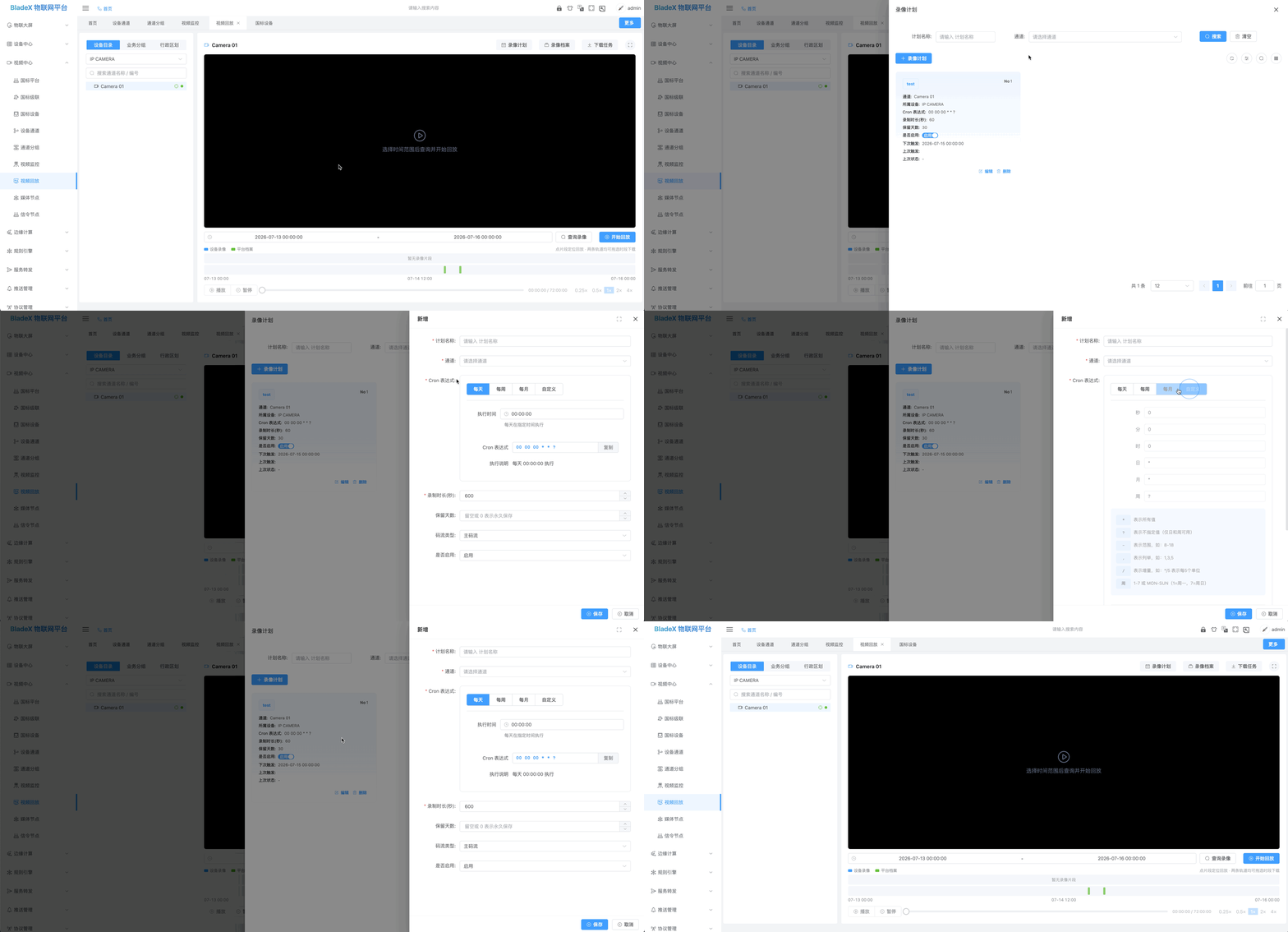
五、录像计划
点抽屉内的新增按钮打开表单,填写后保存即创建计划:
- 计划名称(必填):计划标识。
- 通道(必填,选定后自动带出所属设备)。
- Cron 表达式(必填):采用 Spring 6 字段的 cron 写法,可借助表达式编辑器配置。
- 录制时长(秒)(必填):每次触发后录制的时长,默认 600 秒,取值 5~86400。
- 保留天数(选填):归档文件保留天数,留空或 0 表示永久保存。
- 码流类型(选填):主码流 / 子码流,默认主码流。
- 是否启用(默认启用)。
六、录像档案
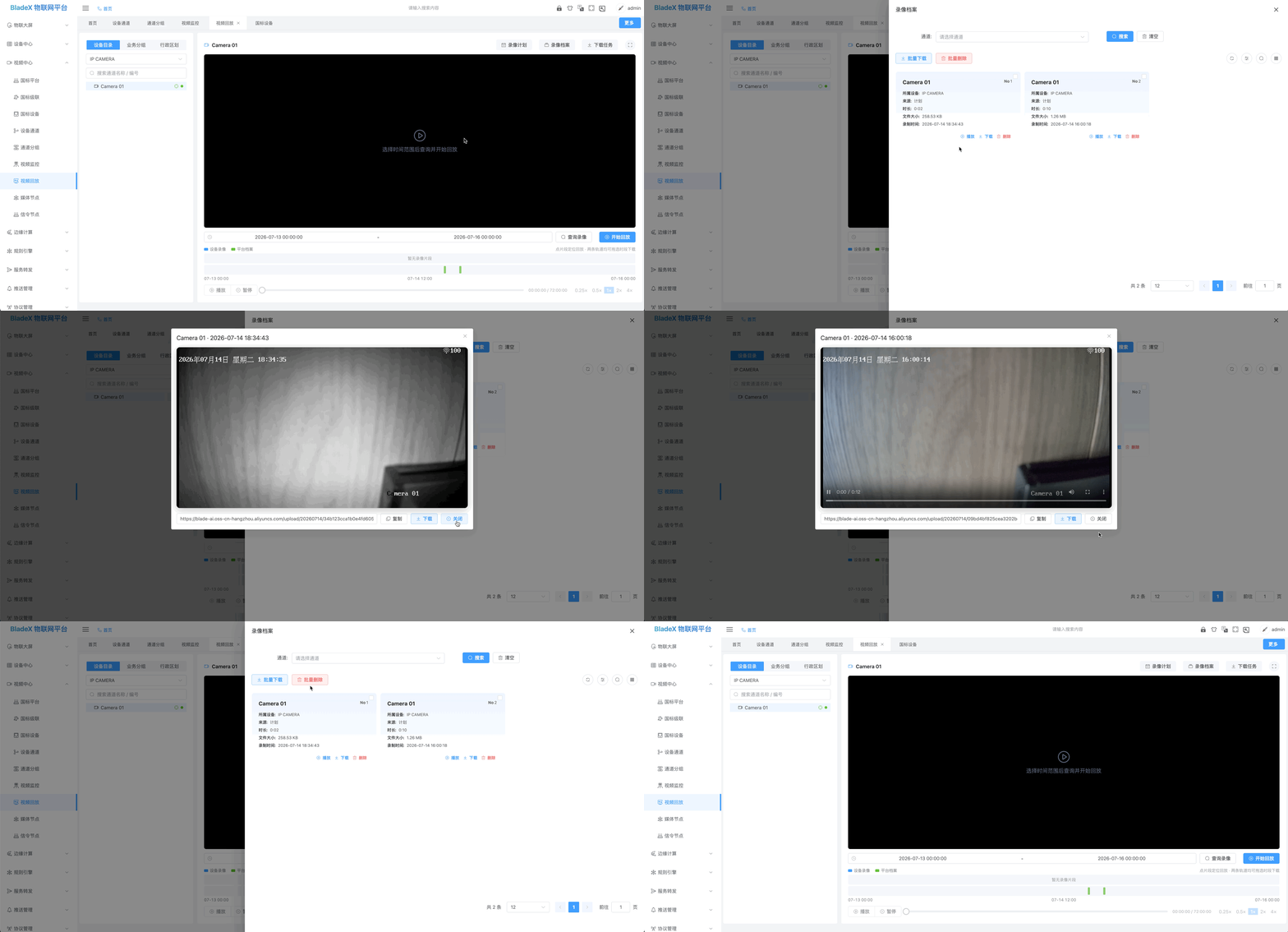
档案以卡片只读展示归档状态 / 来源(计划 或 手动)/ 时长 / 文件大小 / 录制时间(录制中的档案会自动刷新)。针对已完成的档案:
- 播放:在弹框中在线预览,预览弹框还提供地址复制与下载。
- 下载:直接下载该档案文件到本地。
- 删除:删除档案记录及其存储文件(删除前确认)。
- 批量:勾选多条后可批量下载(即逐条下载所选的已完成档案)或批量删除。
提示
在线预览依赖文件可被浏览器内联播放;若因跨域或编码无法在线播放,弹框会提示"该文件无法在线播放,请下载或复制地址用外部播放器打开"。
危险操作
删除录像档案会一并移除对应存储文件,无法恢复,请谨慎操作。
七、下载任务
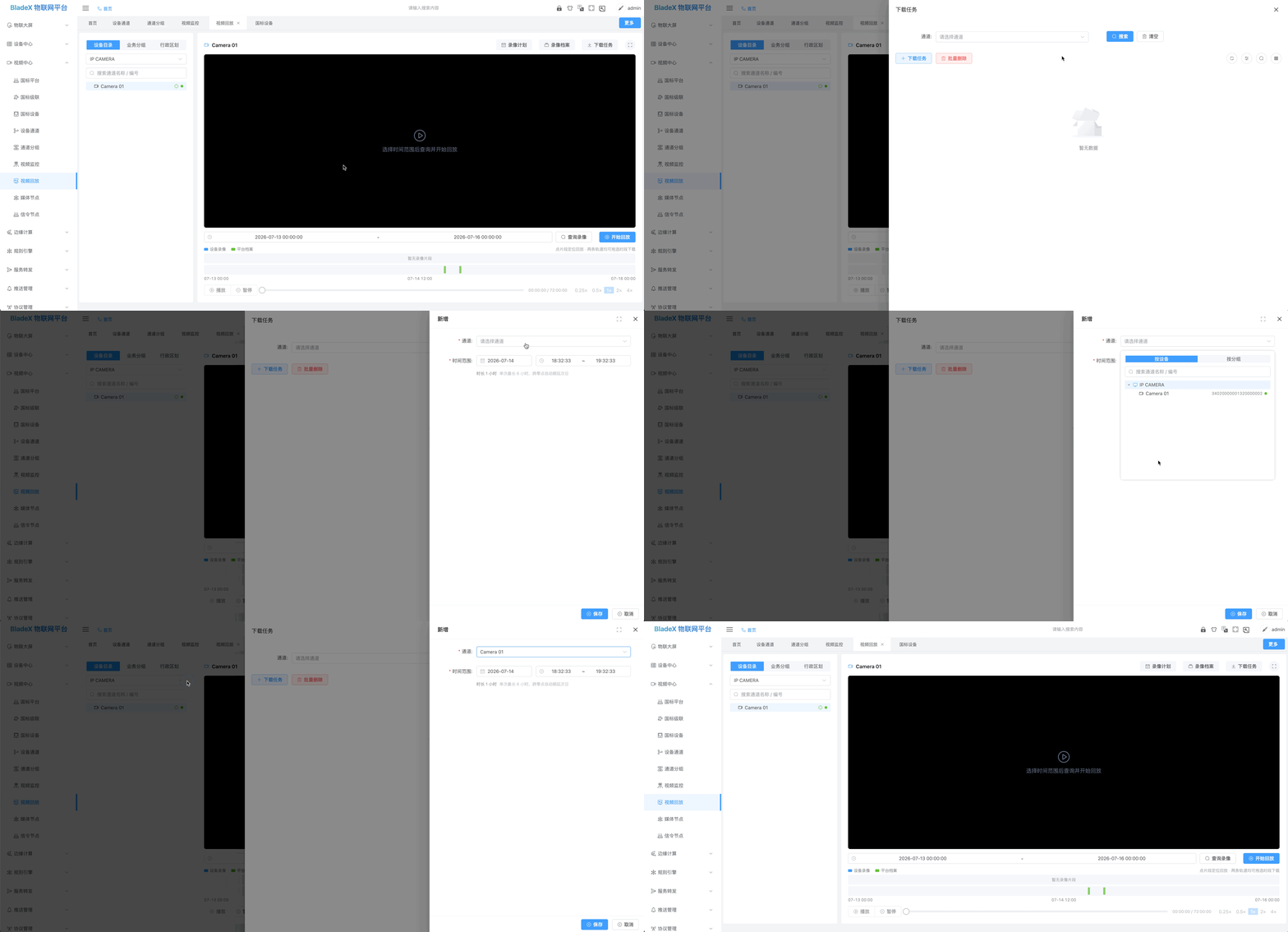
点右上角下载任务打开下载任务抽屉,用于把设备上指定时段的录像拉取并落地到平台存储。
新建任务只需两项:通道(必填,选定后自动带出设备)与时间范围(必填),保存后台即开始拉取(时间轴"拖选时段下载"提交的任务也会出现在此列表)。任务卡片展示任务 ID、任务状态(排队中 / 录制中 / 已完成 / 失败,进行中自动刷新)、开始时间 / 时长 / 文件大小 / 过期时间。已完成的任务可预览或下载。
提示
下载任务的产出文件存在过期时间,请在过期前及时下载留存。