视频监控
概念说明
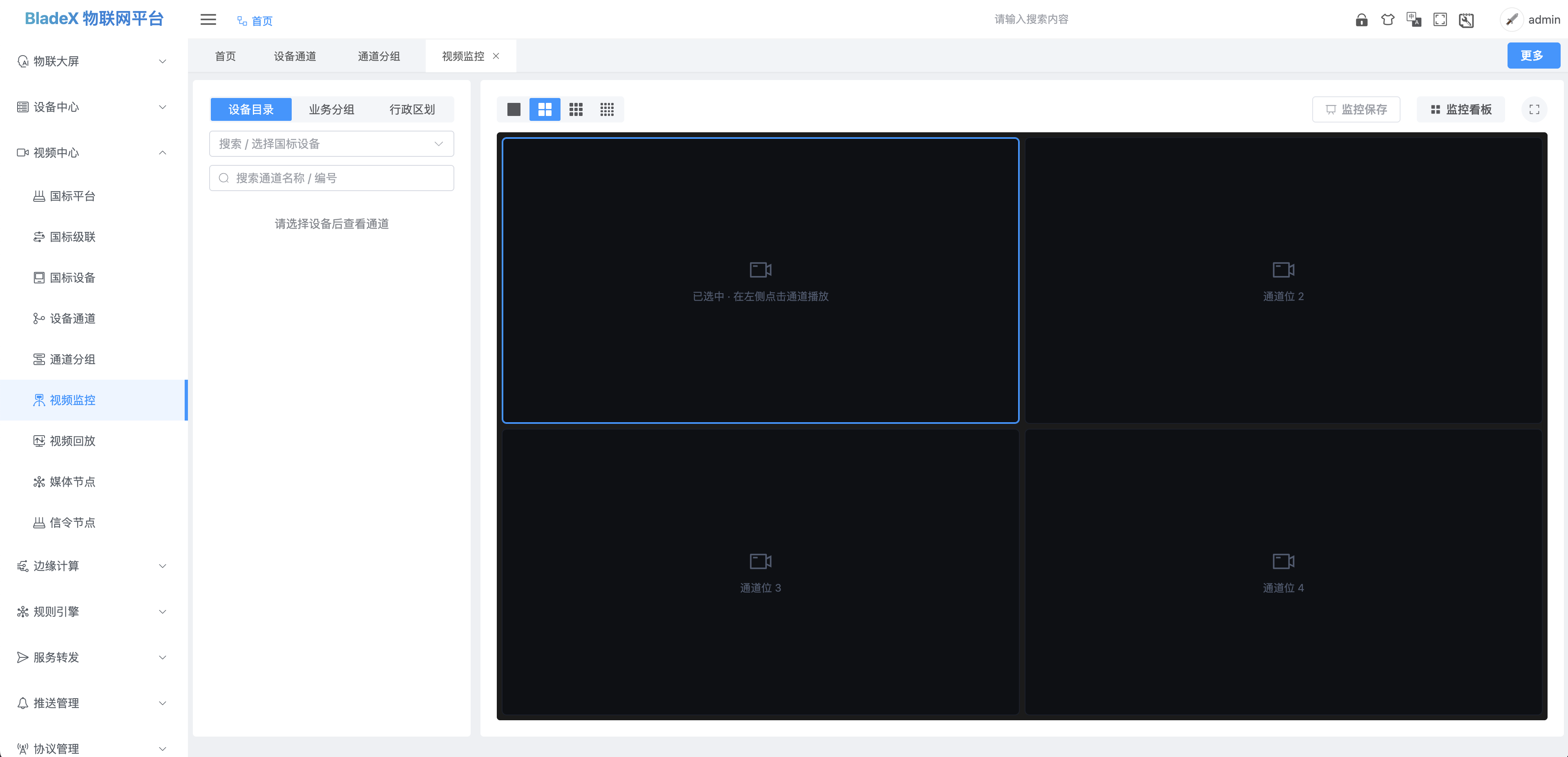
视频监控是国标视频中心的实时画面墙,把多路通道集中在一块「视频墙」上同步预览。在这里你可以从左侧通道树挑选通道、拖到右侧任意格子播放,按 1/4/9/16 分屏自由切换布局,并对每一格单独切换码流、做平台录像、操作云台。常用的画面组合还可存为「监控看板」,下次一键载入即还原整墙的布局与各格通道,无需逐格重新选择。
一、进入视频监控
进入【视频中心】>【视频监控】,页面左侧为通道来源树、右侧为视频墙与顶部工具栏;视频墙默认按 四分屏 布局展示,每格代表一个画面位,未绑定通道时显示「通道位 N」占位。
二、选择通道并播放
2.1 切换通道来源
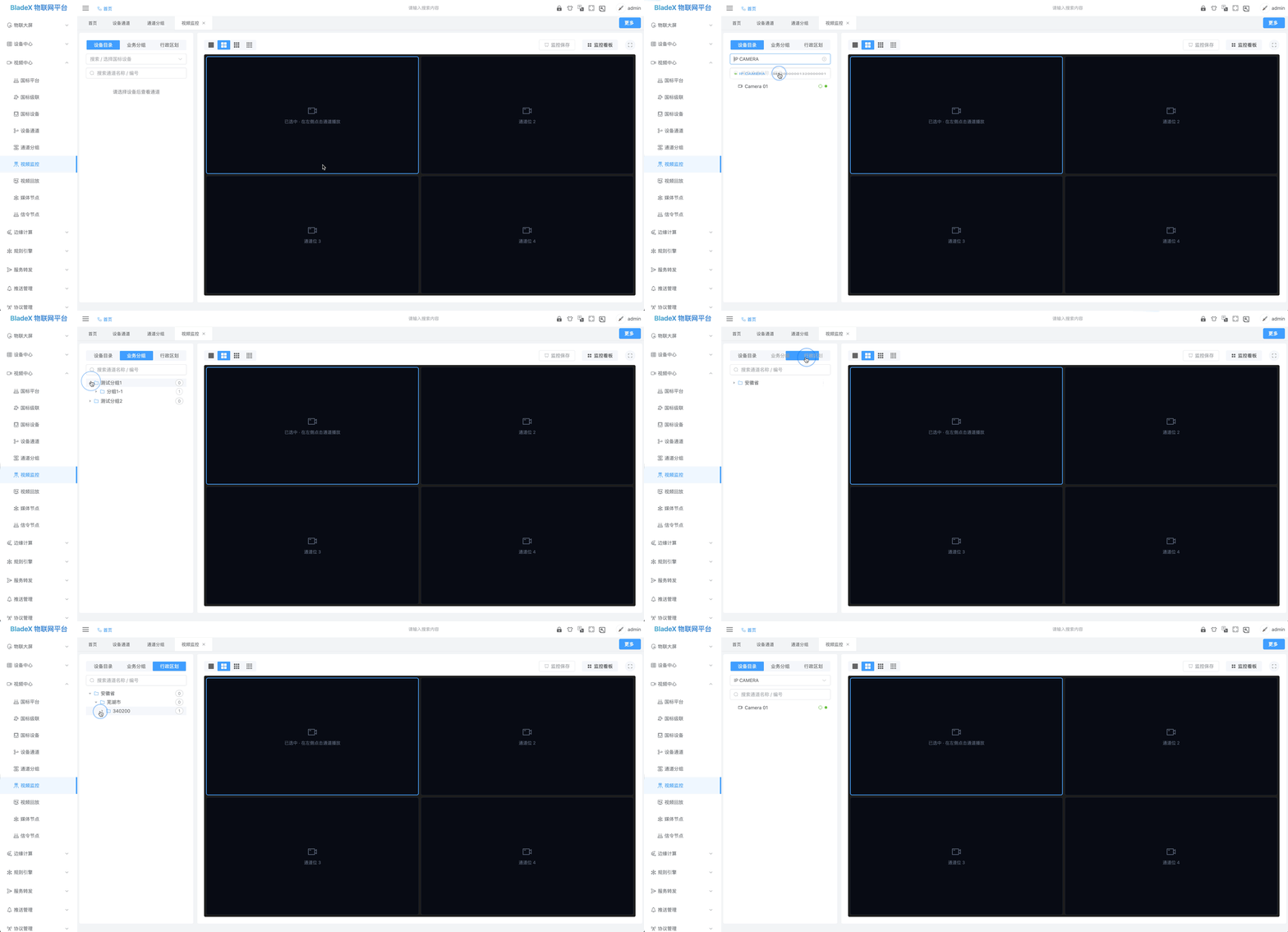
左侧顶部提供三种通道来源,点击切换:
- 设备目录:按国标设备列出其下属通道(默认来源)。
- 业务分组:按你在【通道分组】中维护的业务分组树展示通道。
- 行政区划:按行政区划目录树展示通道。
2.2 设备目录下选择通道
在【设备目录】来源下:
- 先在设备下拉框中选择设备。下拉框支持输入设备名称或编号进行远程搜索,每个选项前的圆点表示设备在线状态(绿色在线 / 灰色离线)。
- 选定设备后,下方树会列出该设备的通道。
- 在搜索通道名称 / 编号输入框中输入关键词,可对已加载的通道做实时过滤。
- 通道节点上:摄像头图标表示通道,绿色「准星」图标表示该通道支持云台,节点右侧圆点表示通道在线状态。
2.3 业务分组 / 行政区划下选择通道
在【业务分组】或【行政区划】来源下:
- 树以分组(文件夹图标)为根,节点右侧标签显示该分组下的通道数。
- 点击分组的展开箭头或节点本身,会按需加载该分组下的通道。
- 单组通道较多时,列表底部会出现加载更多节点,显示「已加载/总数」,点击即可继续追加下一页。
提示
通道按页懒加载,避免单个分组通道过多时一次性加载整棵树造成卡顿。按需展开分组即可,未展开的分组不会拉取通道。
2.4 把通道放到画面格
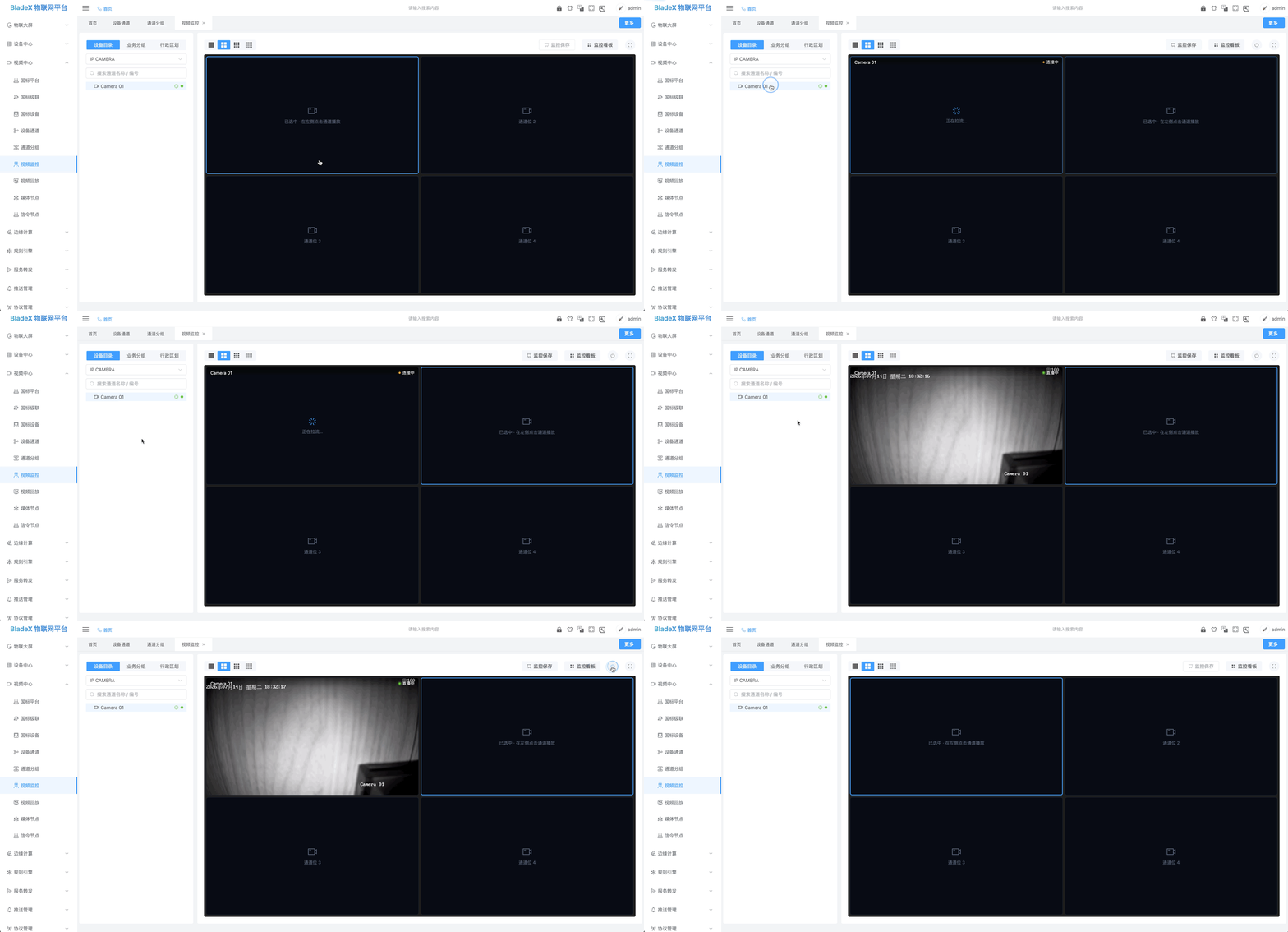
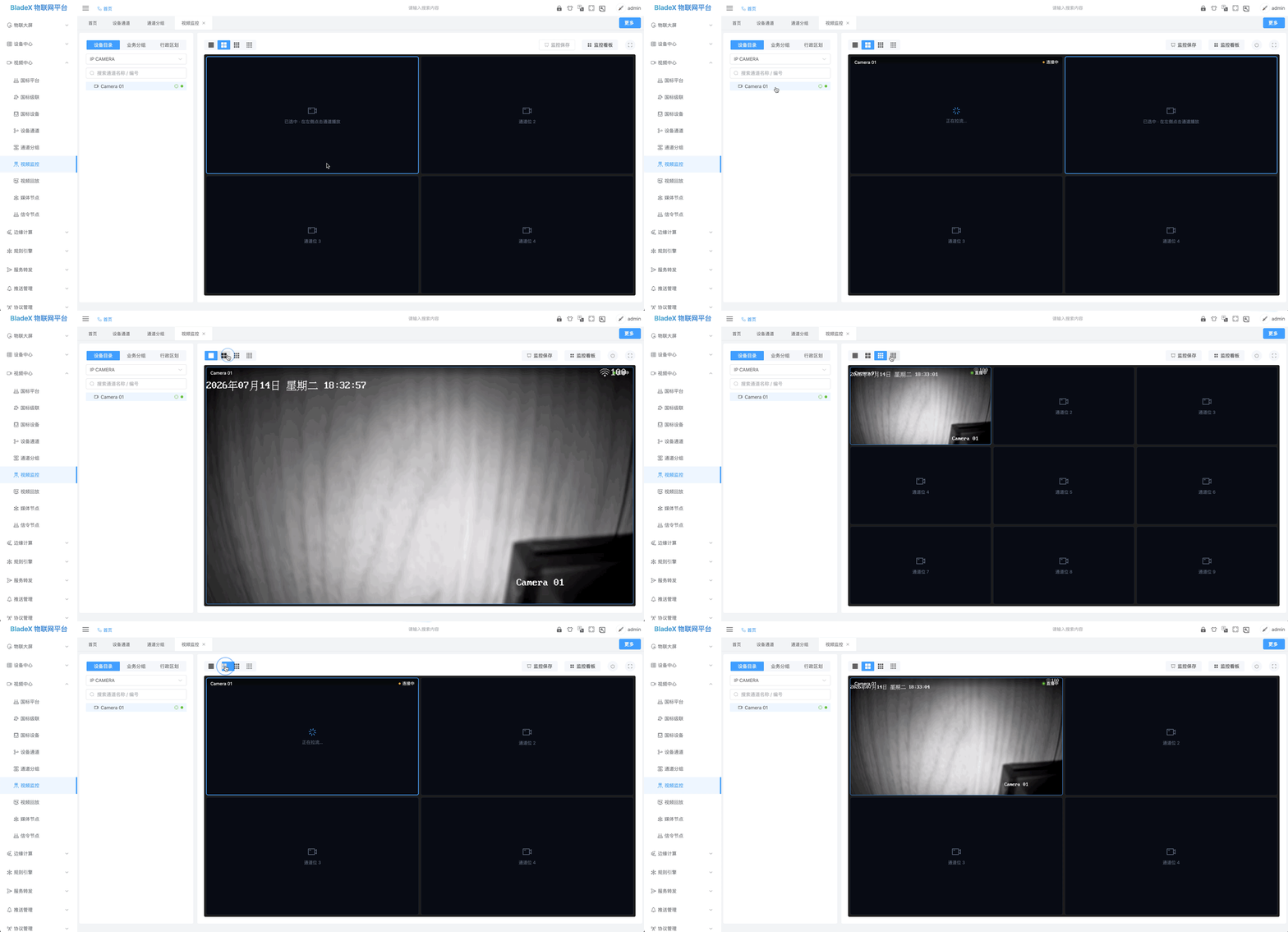
- 在右侧视频墙中单击某个格子将其选为当前活动格(边框高亮,画面中提示「已选中 · 在左侧点击通道播放」)。
- 在左侧树中点击通道,该通道会播放到当前活动格中。
- 播放后系统会自动把活动格切换到下一个空格,便于连续选择多路通道、快速填满整墙。
- 画面会先进入「连接中」状态,待设备建立实时流后转为「直播中」。
注意
- 若长时间停留在「连接中」并最终提示启播超时,请检查设备与通道是否在线、网络是否可达。
- 通道节点显示离线(灰色圆点)时通常无法取到实时流。
三、切换分屏布局
- 顶部工具栏左侧为分屏选择器,提供 1 / 4 / 9 / 16 分屏图标,点击即可切换布局。
- 切换分屏只改变可见画面数量,不会清空已选通道:从大分屏切到小分屏时,溢出的画面被隐藏而非丢弃;切回大分屏后原画面会照常恢复。
四、单格操作(videoCell)
4.1 顶部信息条
每个画面格顶部常驻一条信息:
- 左侧显示通道名称(无名称时显示通道编号)。
- 右侧显示实时状态:待机 / 连接中 / 直播中 / 异常,并配状态色圆点。
4.2 主码流 / 子码流切换
- 底部工具条左侧为码流单选(主码流 / 子码流,取自字典)。
- 切换码流后,该格会以新码流重新起播。
- 码流选择会随画面格记录,保存看板时一并存下,打开看板时按各格保存的码流还原。
4.3 平台录像与设备录像
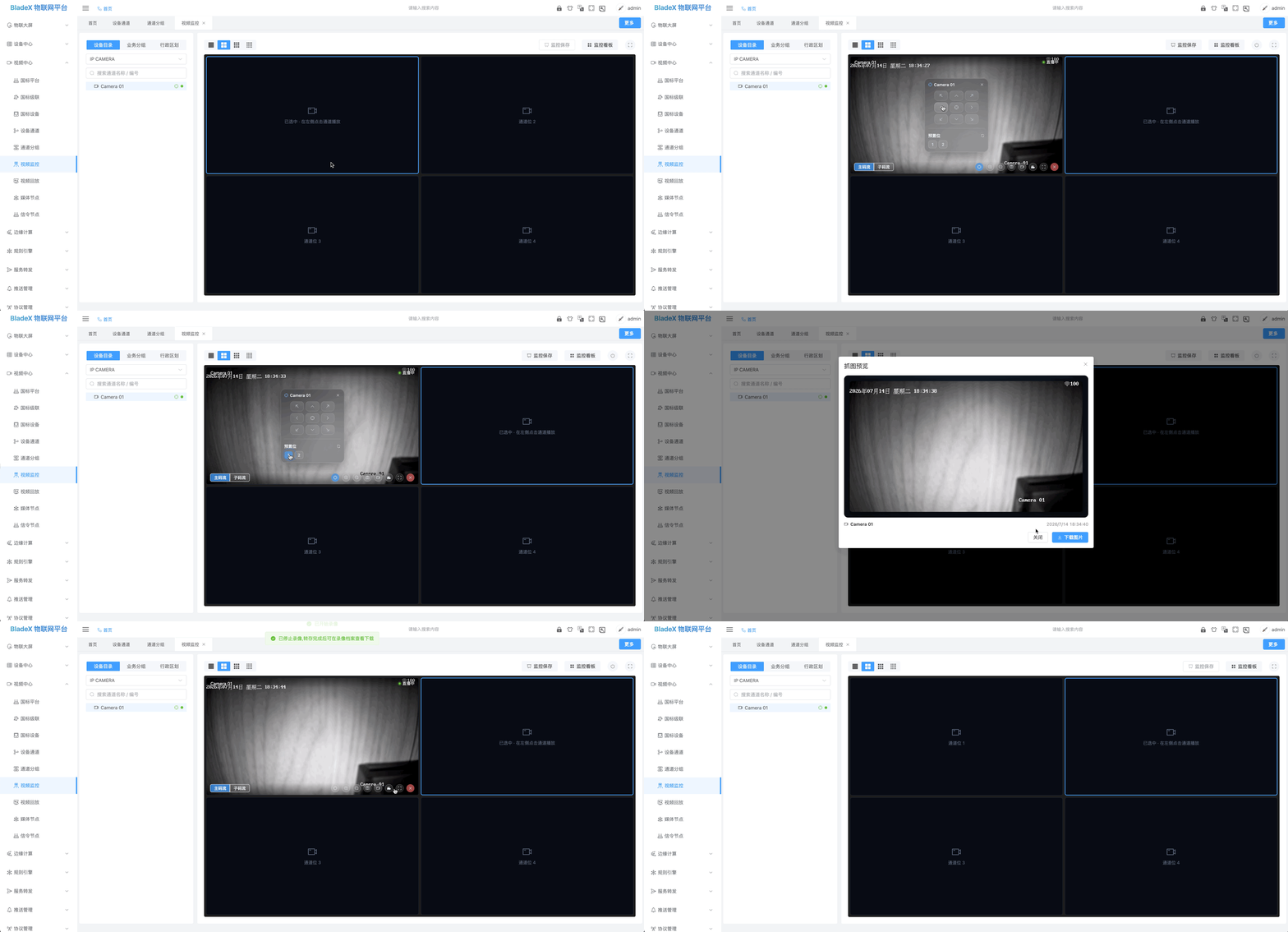
工具条提供 平台录像 与 设备录像 两个按钮:平台录像把当前实时流录制并归档到平台,可在【视频回放】>【录像档案】查看下载;设备录像命令设备录到自身存储,可在【视频回放】中查询回放。两个按钮的交互与边界(切换通道自动停止 / 复位等)与【国标设备】的视频播放弹框完全一致,详见「国标设备」章节。
4.4 抓图与全屏
- 抓图:截取当前画面帧并弹出「抓图预览」对话框,可在对话框中预览、点击【下载图片】保存为 PNG。
- 全屏:将当前画面格放大为全屏播放。
4.5 拉框缩放
工具条提供拉框放大与拉框缩小两个按钮:
- 点击其一进入拉框模式,在画面上按住鼠标拖拽出一个矩形区域。
- 松开鼠标后,系统会按框选区域向设备下发缩放指令。
提示
拉框缩放属于无应答控制指令,是否真正生效取决于设备是否支持 3D 定位 / 电子放大能力。提示「指令已下发」仅表示指令已发出。
4.6 逐格简易云台(ptzMini)
当画面格通道为非固定枪机机型(球机 / 半球 / 遥控枪机 / 未知等)时,工具条会出现云台控制按钮:
- 点击后会在该画面格内弹出一块简易云台浮层,浮层标题显示当前通道名。
- 方向控制:浮层中央为九宫格方向盘,提供上、下、左、右及四个斜向共 8 个方向键。按住方向键即转动、松开即停止;中间的准星键用于停止当前云台动作。
- 预置位调用:浮层下方列出该通道的预置位,点击某个预置位编号即可把镜头转到该预置点;点击「预置位」标题右侧的刷新图标可重新拉取预置位列表。
提示
云台浮层与拉框缩放互斥:打开云台会自动退出拉框模式,反之亦然。切换该格通道时,云台浮层会自动关闭,避免误控旧通道。
4.7 关闭画面格
工具条最右侧的红色关闭按钮可停止该格播放、释放画面位。画面格异常时还会出现重试按钮,用于重新拉流。
五、保存监控看板
把常用的画面组合存为看板,下次可一键还原:
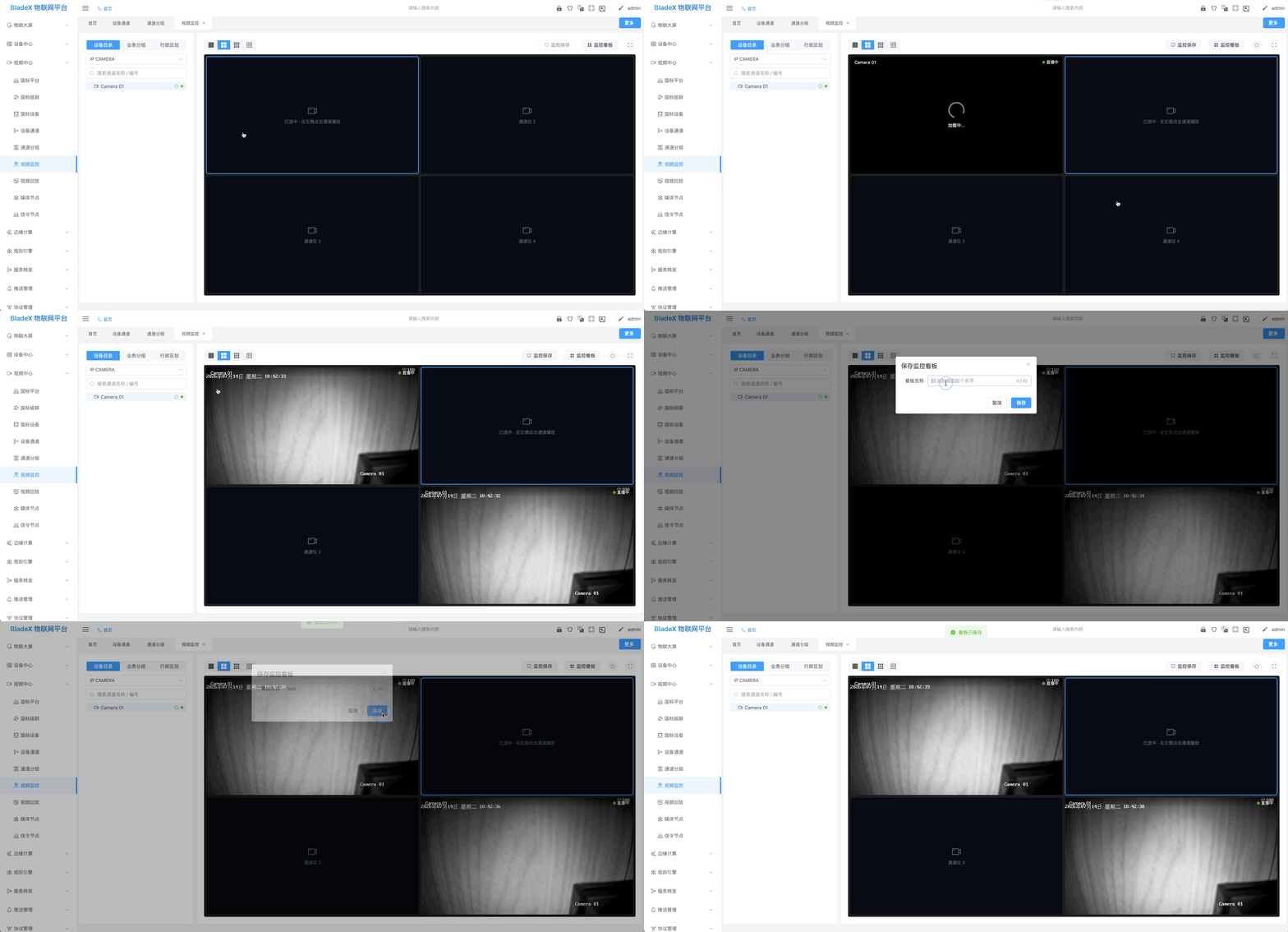
- 先将需要的通道布置到视频墙上,调整好分屏布局与各格码流。
- 点击工具栏的监控保存按钮,弹出「保存监控看板」对话框。
- 在看板名称中给当前画面起一个名字(最多 32 个字符)。
- 点击【保存】完成。保存的内容包括:分屏布局、各格绑定的通道、各格选用的码流。
提示
看板归当前用户私有:你保存的看板只在自己的账号下可见、可打开、可删除,不会影响其他用户。
六、监控看板管理
抽屉顶部显示当前看板数量(按看板名称过滤后随结果变化),看板以卡片网格展示,每张卡片包含:
- 左上角的迷你分屏缩略图:深色屏体上高亮已绑定通道的格子,直观反映该看板的布局与占用。
- 看板名称。
- 布局与路数摘要:如「四分屏 · 3 路」,表示该看板分屏档位与已绑定通道的画面数。
看板较多时底部提供分页器翻页浏览。