
通道分组
概念说明
通道分组用于把分散在各台视频设备下的通道,按业务场景重新组织成一棵清晰的树,便于检索、查看与管理。页面采用「左树右表」布局:左侧是分组树,右侧是当前所选分组下的通道列表。分组树分为两类——业务分组由人工创建,可自由建子分组、把任意设备的通道挂载进来;行政区划则依据通道上报的行政区划码(CivilCode,缺省时回退取通道编号前 6 位)自动归集生成,无需也不能人工维护。选中分组即可在右侧查看其通道并直接播放,业务分组还支持挂载与移出通道。
一、进入通道分组
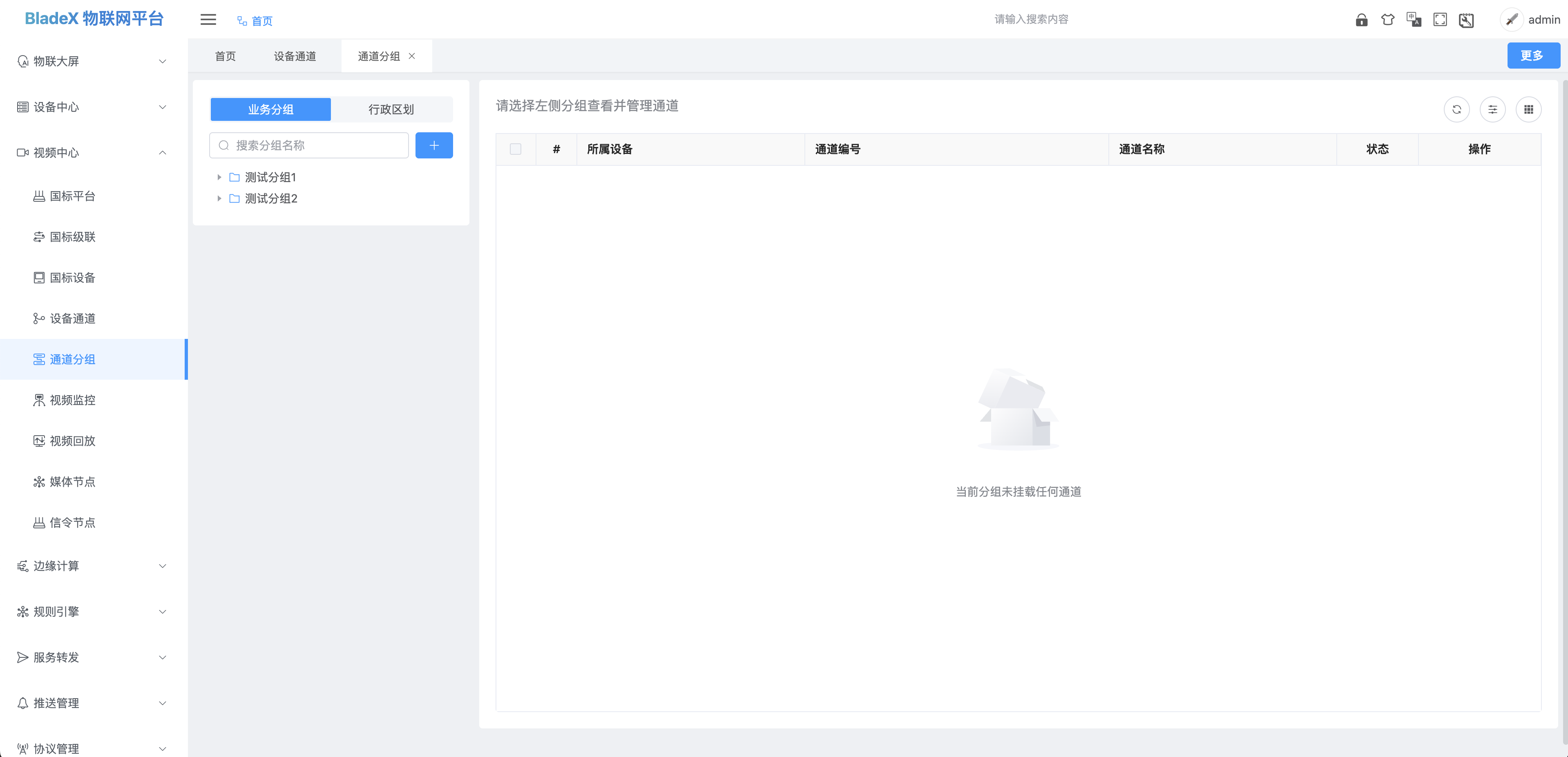
进入【视频中心】>【通道分组】,左侧为分组树、右侧为通道列表,首次默认展示业务分组树;点击任意分组节点即可在右侧加载其通道,未选择时提示"请选择左侧分组查看并管理通道"。
二、切换分组类型
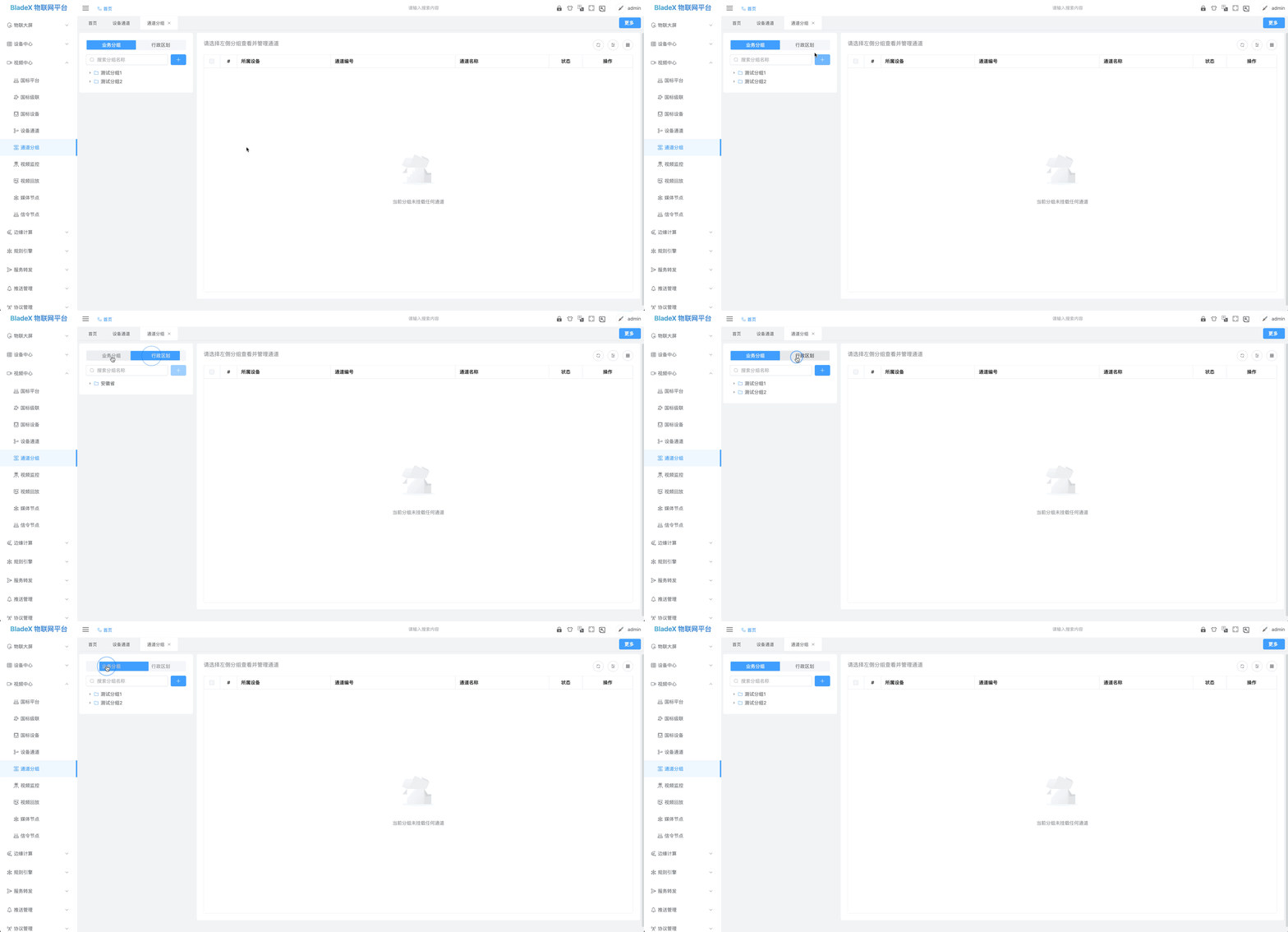
左树顶部的分段切换器在两类分组树之间切换:
- 业务分组(BUSINESS):人工创建,支持新建子分组、编辑、删除以及挂载 / 移出通道。
- 行政区划(CIVIL):系统依据通道上报的行政区划码(CivilCode,缺省回退通道编号前 6 位)自动归集生成,仅供查看,不能新建、编辑、删除或挂载通道——切到此类时左上角「新建分组」按钮即置灰。
提示
行政区划树按编号自动构建。若某些通道没有进入预期的区划节点,请检查该通道上报的行政区划码(CivilCode)或通道编号前 6 位是否规范。左树上方搜索框可按分组名称实时过滤节点。
三、管理业务分组
以下操作均仅在业务分组树下可用。
3.1 新建分组
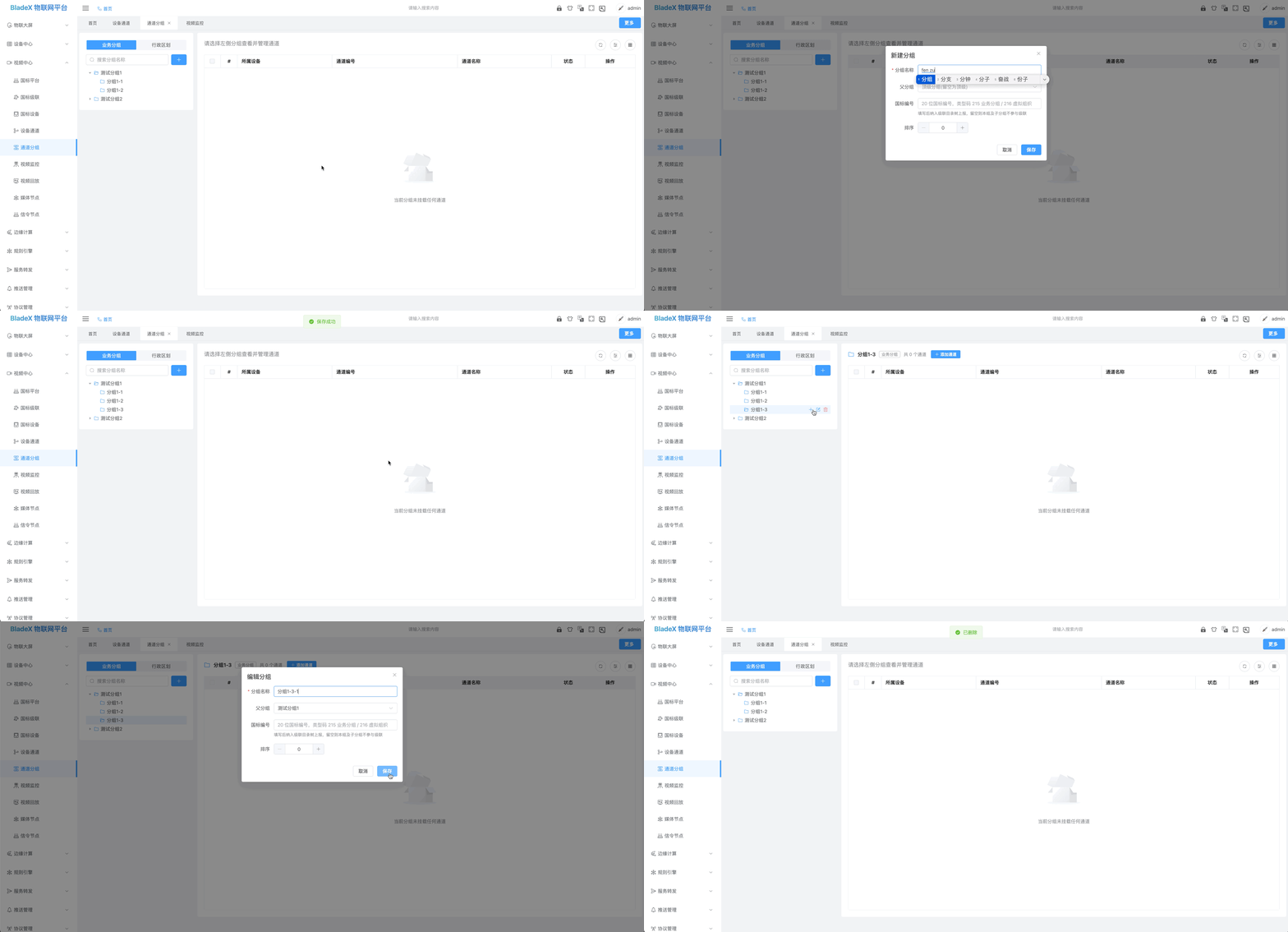
点搜索框右侧的【+】打开"新建分组"对话框,填写后保存,新建成功后所属分支会自动展开。字段如下:
- 分组名称(必填):分组的标识名。
- 父分组(选填):从下拉树中选上级分组;留空即创建为顶级分组。
- 国标编号(选填):20 位数字,类型码须为 215(业务分组) 或 216(虚拟组织)。填写后该分组纳入级联目录树上报,留空则本组及其子分组不参与级联。注意层级约束:业务分组(215)须作为分组子树的根、不能挂在已配号的分组之下;虚拟组织(216)须隶属于某个已配 215 的业务分组——违反时保存会被拒绝。
- 排序(选填):数值越小越靠前,默认 0。
3.2 新建子分组 / 编辑分组
把鼠标移到分组节点上会浮现操作图标。点【+】(新建子组)打开的表单与"新建分组"一致,仅父分组自动锁定为该节点;点【编辑】则把节点信息回填后修改——选择父分组时,系统会自动从下拉树中剔除该分组自身及其所有后代,避免把分组挂到自己或自己的后代之下。
3.3 删除分组
鼠标移到节点上点【删除】并确认即可移除。删除是受保护的:仅对「无子分组且无挂载通道」的空分组生效;若该分组下还有子分组、或仍挂载着通道,系统会拒绝删除并提示先删除其下子分组、或先移出已挂载的通道。因此删除不会级联丢失整棵子树或通道归属。
注意
- 行政区划分组不可人工删除。
- 删除业务分组前需先清空其下的子分组与挂载通道,否则会被系统拒绝。
四、挂载与移出通道
以下操作仅在业务分组下可用(行政区划不支持人工挂载)。
4.1 添加通道
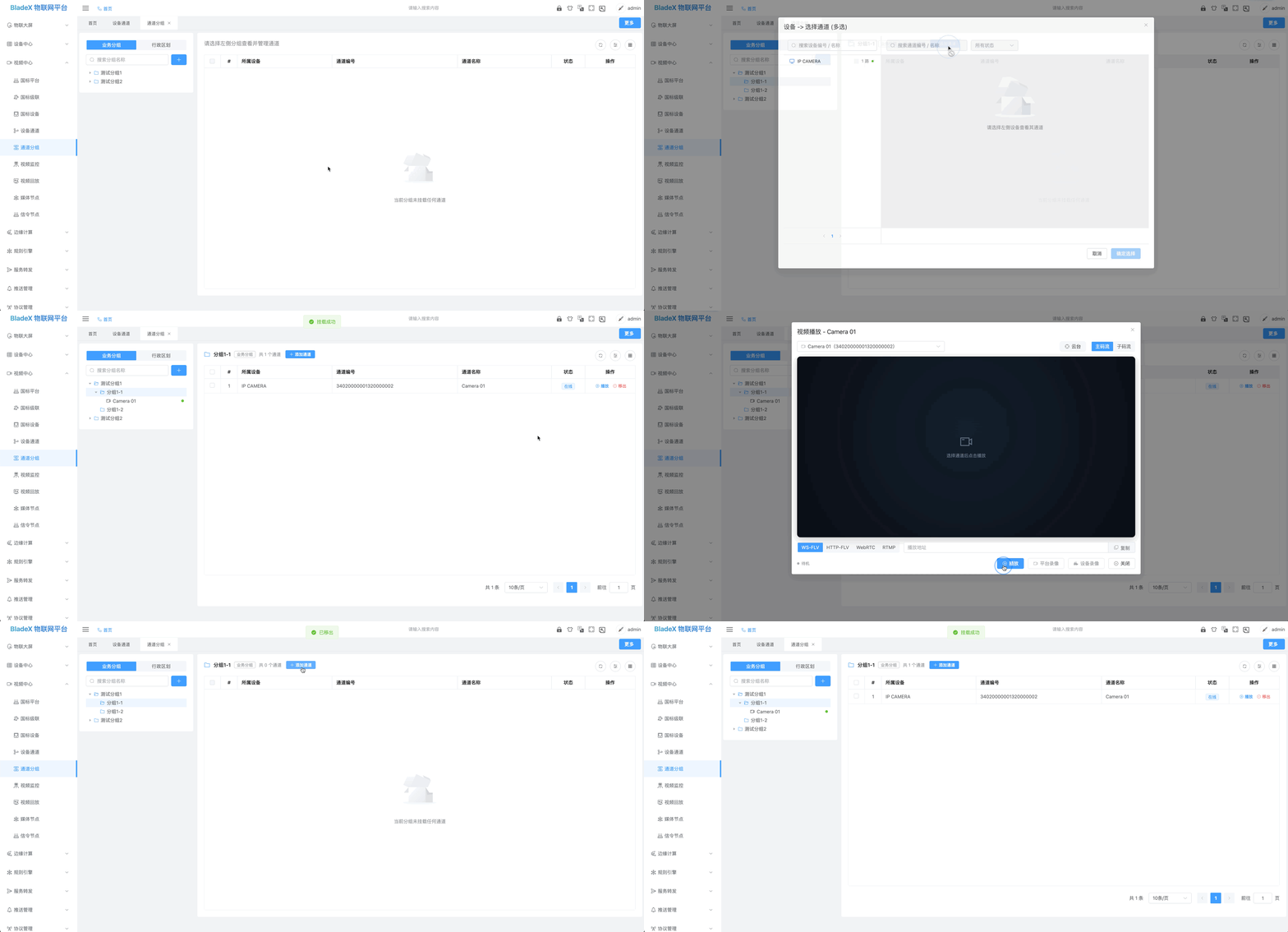
先在左树选中一个业务分组,点右侧列表上方的【添加通道】打开通道选择器。选择器采用「设备 → 通道」两层方式,并支持跨设备累积选择:左侧按设备编号 / 名称查找设备,点选后右侧加载其通道;可在不同设备间来回切换、累积勾选,顶部实时显示"已选 N 个通道(跨 M 台设备)"。点【确定选择】一次性把所选通道挂载到当前分组,右侧列表与左树节点同步刷新。
4.2 移出通道
在通道列表点某行的【移出】并确认,即把该通道从当前分组移出;勾选多行时列表上方出现【批量移出 (N)】,可一次性移出所选通道。
注意
- 移出只解除通道与该分组的归属关系,不会删除通道或视频设备本身;同一通道可挂到多个业务分组,从一个分组移出不影响它在其它分组中的归属。
- 添加 / 移出通道前都需先选中左侧的业务分组。