
设备通道
概念说明
设备通道是视频中心里所有视频操作的最小对象。一台视频设备(如 NVR、IPC)往往包含多路画面,每一路画面就是一个「通道」。设备通道页跨所有设备汇总展示这些通道卡片,数据由设备的目录同步而来,无需在本页手工新增或编辑。在这里可以快速搜索通道、查看通道的在线状态与厂商型号、把通道挂载到业务分组,并对单个通道进行播放、设置云台类型等操作。播放、回放、云台、视频墙等几乎所有视频功能,最终都是以「通道」为操作对象。
一、进入设备通道页
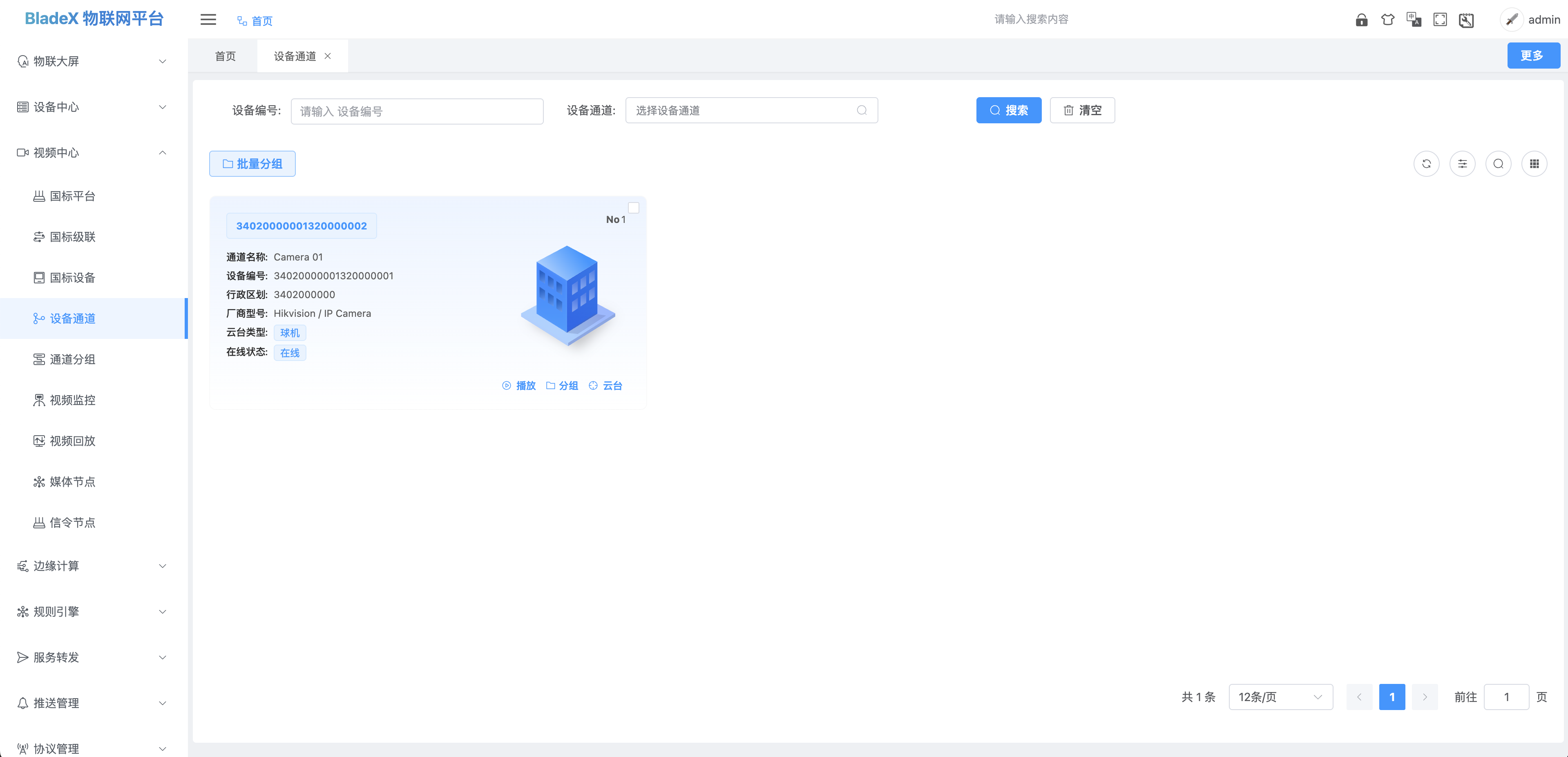
进入【视频中心】>【设备通道】,页面以卡片网格展示当前租户下所有设备的通道,每张卡片对应一路画面;在线 / 离线通道卡片底色不同,便于区分。
提示
通道数据来自设备目录的同步结果,本页只做查看与挂载分组,不提供新增、编辑、删除通道的入口。若发现通道缺失或信息陈旧,请到对应设备上重新执行目录同步。
每张通道卡片展示以下字段,便于快速识别一路画面的归属与状态:
- 通道编号:通道的国标编号,以蓝色标签形式展示,点击标签可直接打开播放窗口。
- 通道名称:通道在设备目录中的名称。
- 设备编号:该通道所属视频设备的国标编号。
- 行政区划:通道所属的行政区划编码,由目录同步带出,无则留空。
- 厂商型号:通道的厂商与型号信息,合并展示为「厂商 / 型号」,缺失时显示「-」。
- 云台类型:通道的云台机型(球机 / 半球 / 固定枪机 / 遥控枪机 / 未知等),无值时显示「-」。
- 在线状态:以彩色标签展示(在线蓝 / 离线灰),无在线信息时标签内显示「-」。
二、筛选通道
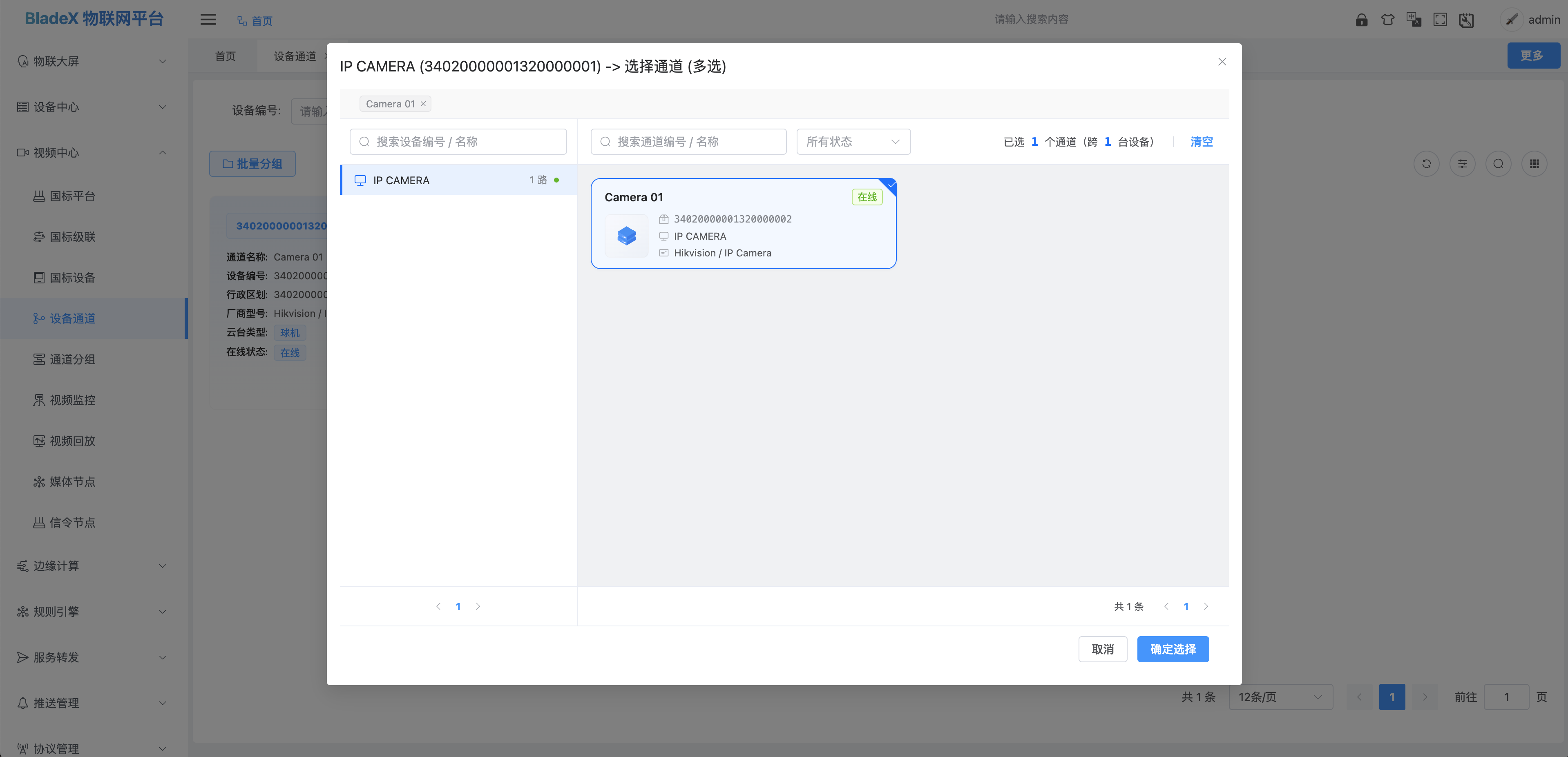
页面顶部除可按设备编号直接过滤外,还提供一个「设备 → 通道」选择器精确挑选要查看的通道:点搜索区的设备通道选择框,按设备编号 / 名称查找设备并勾选其通道,支持在不同设备间累积勾选(选择器交互详见 通道分组 §4.1);点【确定选择】后,列表按所选的一批通道过滤展示。
三、批量分组
业务分组用于把分散在不同设备下的通道按业务场景重新组织(如「一号门」「停车场」等)。在本页可以一次性把多个通道挂载到同一个业务分组。
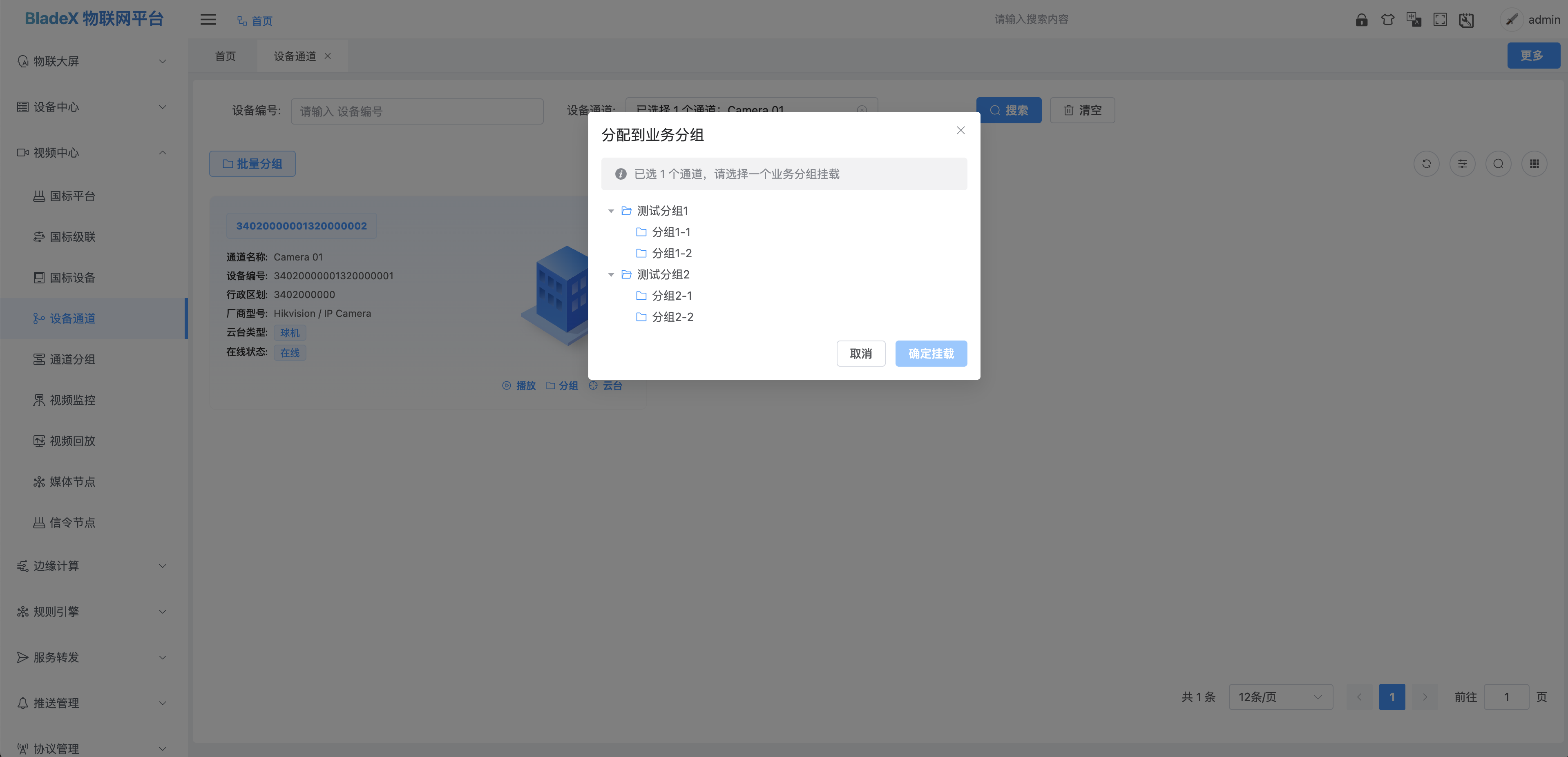
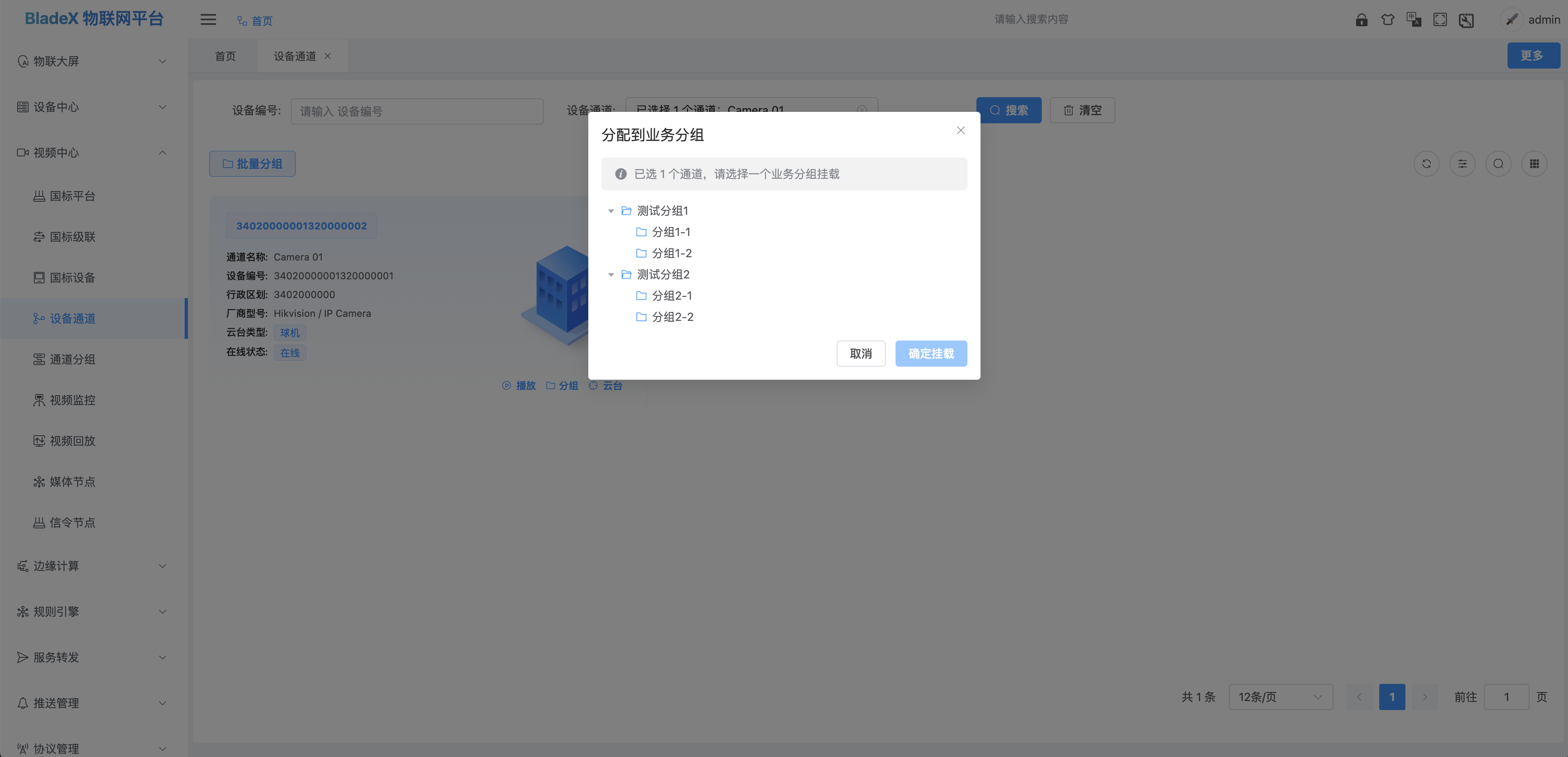
在通道卡片左上角勾选通道(可跨页多选),点列表左上角的【批量分组】弹出「分配到业务分组」对话框,在业务分组树中点选目标分组后【确定挂载】,所选通道即挂载到该分组并清空勾选。
注意
- 未勾选任何通道就点击【批量分组】时,系统会提示「请先勾选通道」。
- 只有选定一个业务分组后,【确定挂载】按钮才可点击。
- 通道挂载到业务分组不会改变其所属设备,一路通道可以同时归属于设备视角和业务分组视角。
四、通道卡片操作
卡片底部的操作区常驻展示,可对单个通道执行以下操作。
4.1 播放
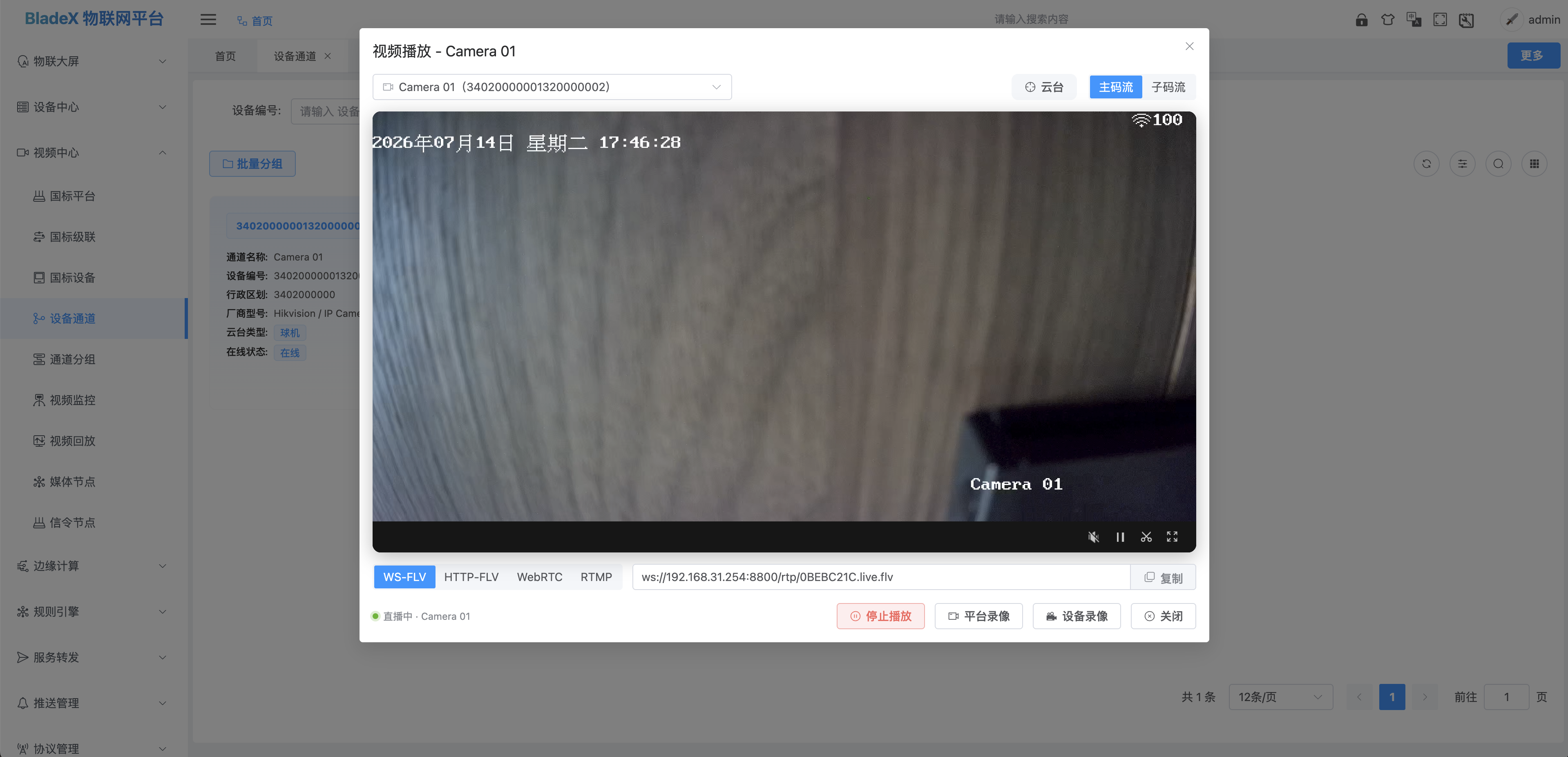
点【播放】按钮或卡片上的通道编号蓝色标签,打开播放窗口对该通道实时点播。窗口提供码流切换(主 / 子)与多种播放格式(WS-FLV / HTTP-FLV / WebRTC / RTMP)及地址复制。
4.2 分组
点【分组】弹出与批量分组相同的「分配到业务分组」对话框(目标即当前通道),选定业务分组后点【确定挂载】。
4.3 云台(设置云台类型)
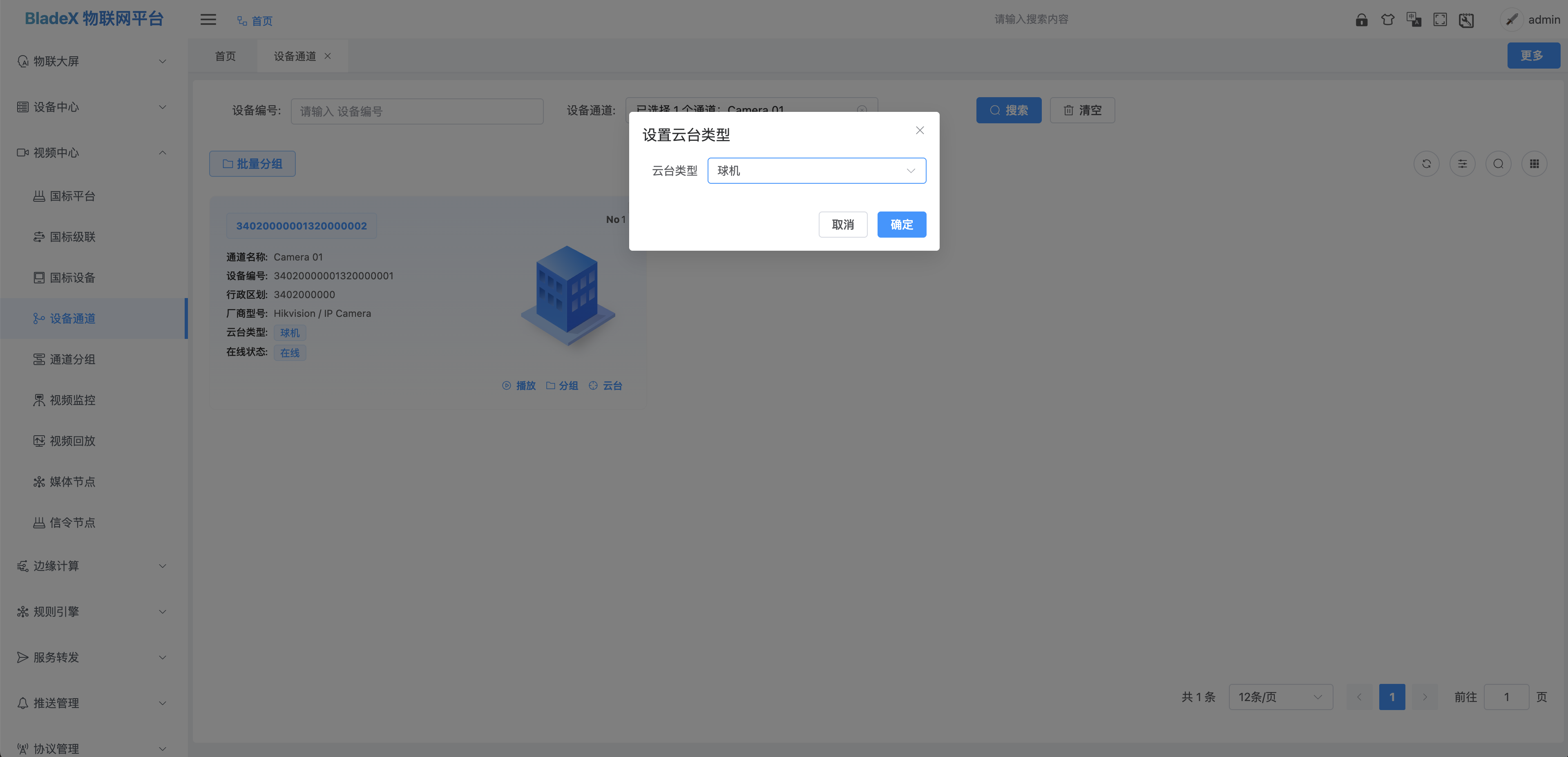
部分设备不会在目录中上报通道的云台机型,导致云台类型显示为「未知」。此时可以人工指定云台类型,作为目录上报值缺失时的覆盖值。
点【云台】按钮弹出「设置云台类型」对话框,在下拉中选择机型(取自数据字典:未知 / 球机 / 半球 / 固定枪机 / 遥控枪机),确定后即更新并刷新列表。
提示
- 人工设置的云台类型用于覆盖设备未上报或上报为「未知」的情况,便于在播放、云台控制等场景正确识别机型。
- 若设备本身已正确上报云台类型,一般无需手工设置。